Contrats
Le module Contrats (Agreements) centralise la documentation de tous les engagements contractuels entre le MSP et ses clients. Il combine les contrats saisis manuellement et ceux synchronisés automatiquement depuis ConnectWise Manage dans une vue unifiée.
Vue d'ensemble
Le module Contrats permet de documenter et suivre les accords de niveau de service (SLA), les contrats de services gérés, les blocs d'heures, les abonnements et tout autre engagement contractuel avec les clients. La source des contrats (manuel ou ConnectWise) est clairement identifiée, et les règles de modification varient selon la source.
Interface utilisateur
Navigation
Accédez au module via : SmartDoc > Contrats
Si une entreprise cliente est sélectionnée dans le contexte actif, la liste est filtrée pour n'afficher que ses contrats.
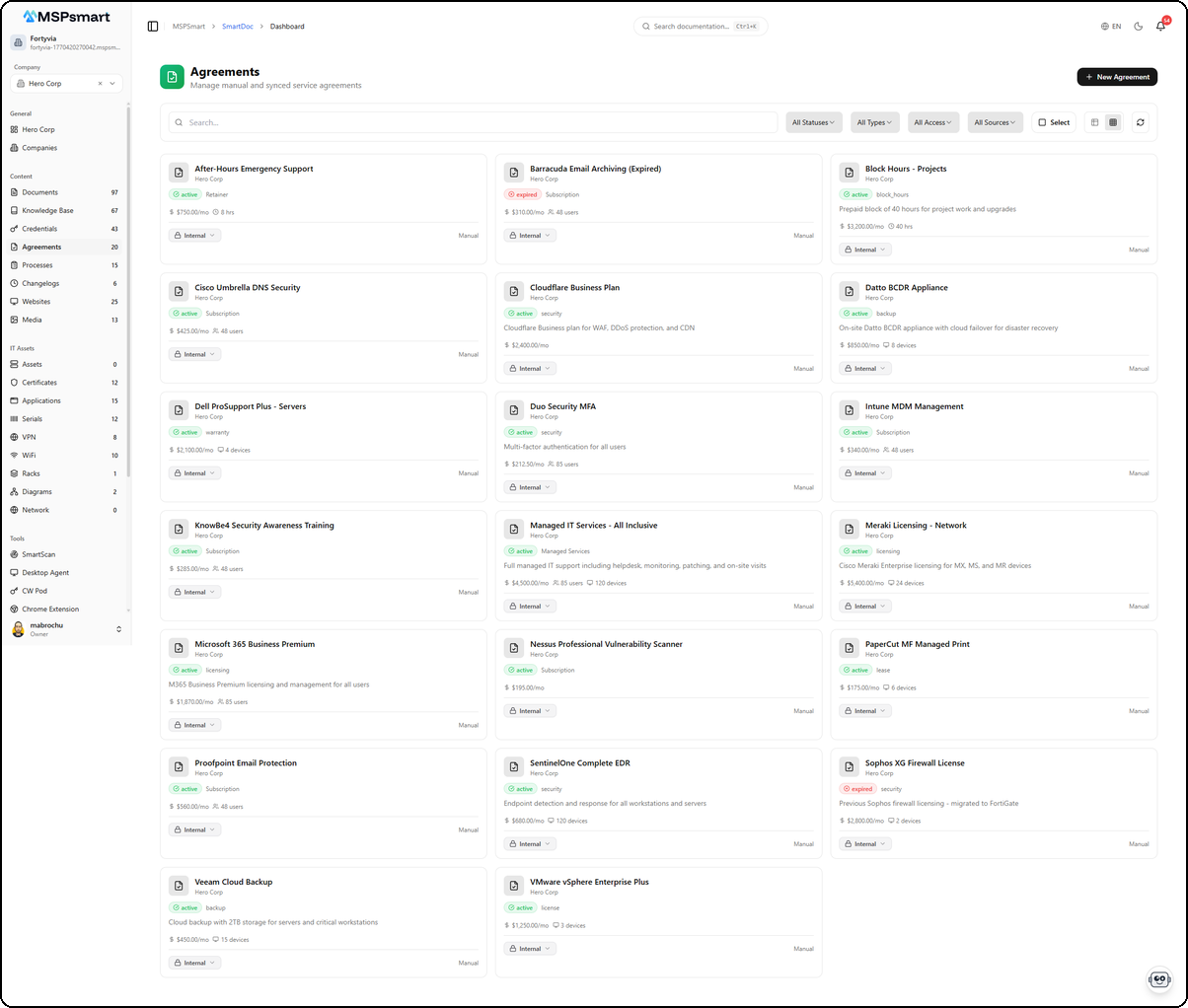
Vue en cartes
La vue en cartes affiche chaque contrat sous forme de carte avec :
- Nom et entreprise associée
- Badges de statut (active en vert, expired en rouge) et de type (Subscription, security, backup, etc.)
- Description résumée du contrat
- Montant mensuel (ex: $4,500.00/mo)
- Couverture : nombre d'heures, d'utilisateurs et d'appareils couverts
- Niveau d'accès modifiable directement via un menu déroulant (Internal/Client)
- Source : Manual ou CW Sync
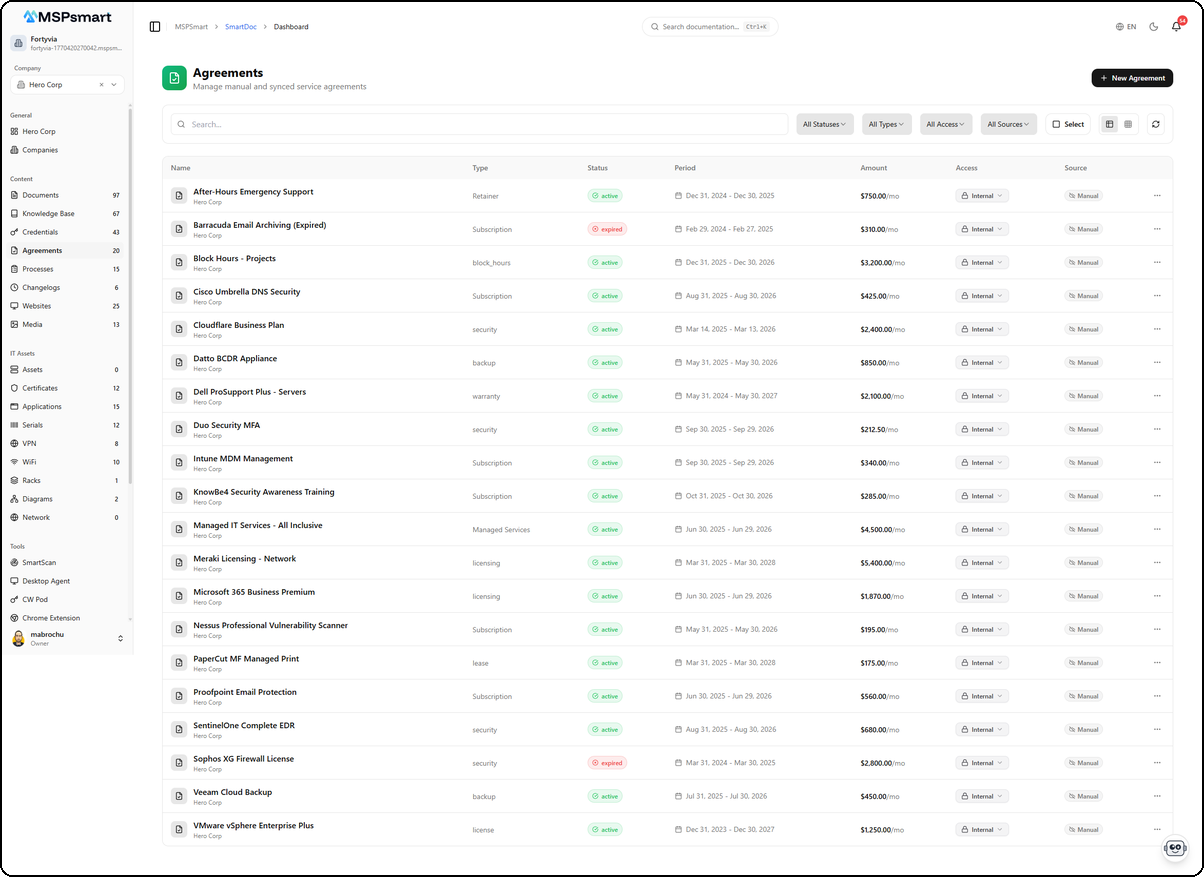
Vue tableau
La vue tableau offre un affichage détaillé avec les colonnes suivantes :
| Colonne | Description |
|---|---|
| Name | Nom du contrat et entreprise associée |
| Type | Type de contrat (Retainer, Subscription, security, backup, warranty, licensing, etc.) |
| Status | Badge coloré : active (vert) ou expired (rouge) |
| Period | Dates de début et de fin du contrat |
| Amount | Montant mensuel en dollars |
| Access | Niveau d'accès modifiable via menu déroulant (Internal/Client) |
| Source | Manual ou CW Sync avec icône distinctive |
Filtres disponibles
- Search — Recherche par nom, description ou type
- All Statuses — Active, Expired, Inactive, Cancelled
- All Types — Filtre dynamique basé sur les types réellement utilisés
- All Access — Internal, Client
- All Sources — Manual, CW Sync, Tous
Actions de la barre d'outils
- + New Agreement — Créer un nouveau contrat manuel
- Select — Activer le mode de sélection pour les actions en lot
- Refresh — Actualiser la liste
- Basculer entre vue grille et vue tableau
Détail d'un contrat
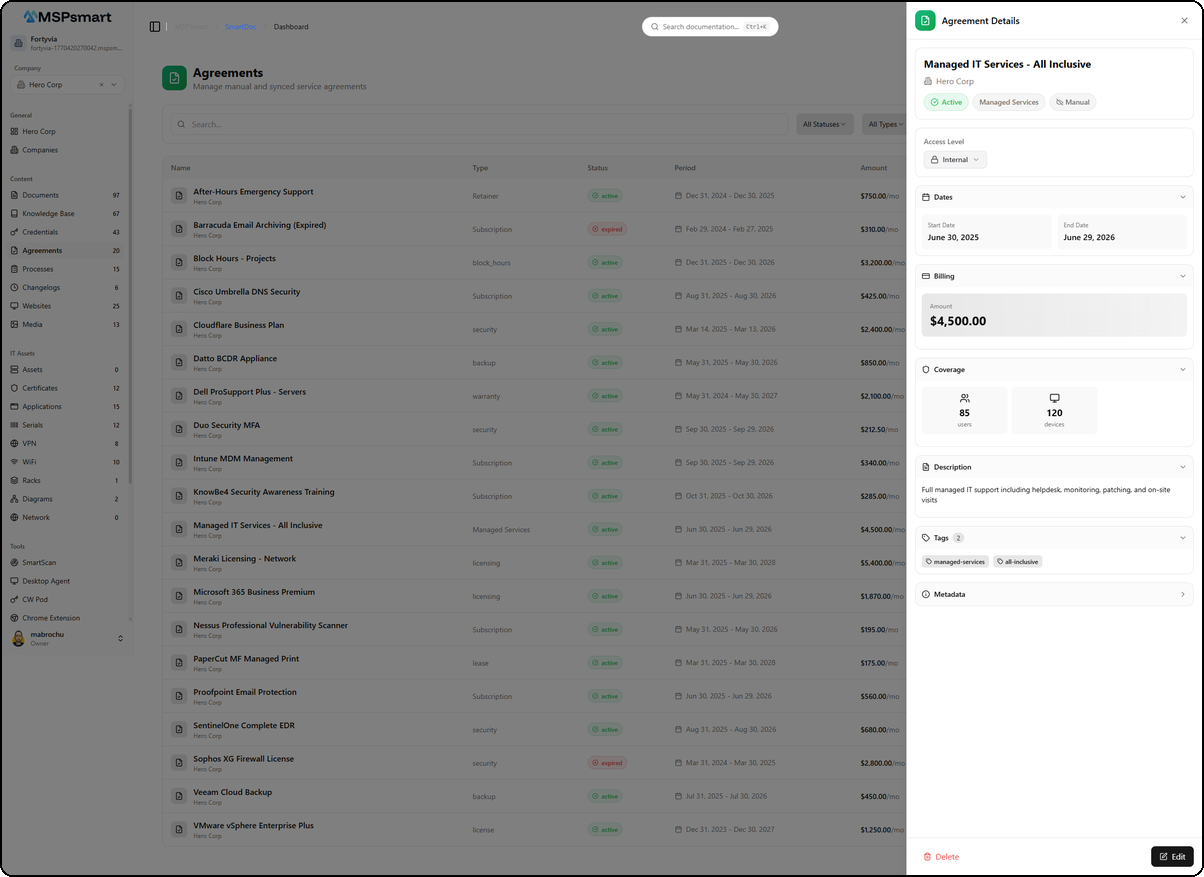
Cliquer sur un contrat ouvre un panneau latéral affichant toutes les informations détaillées dans des sections dépliables.
En-tête
L'en-tête du panneau affiche :
- Le nom complet du contrat (ex: Managed IT Services - All Inclusive)
- L'entreprise associée (ex: Hero Corp)
- Des badges : statut (Active), type (Managed Services) et source (Manual)
Access Level
Le niveau d'accès peut être modifié directement depuis le panneau de détails via un menu déroulant (Internal ou Client).
Dates
| Champ | Description |
|---|---|
| Start Date | Date d'entrée en vigueur du contrat |
| End Date | Date d'expiration prévue |
Billing
La section Billing affiche le montant mensuel du contrat en format monétaire (ex: $4,500.00).
Coverage
La section Coverage indique la portée du contrat avec des indicateurs visuels :
- Users — Nombre d'utilisateurs couverts (ex: 85 users)
- Devices — Nombre d'appareils couverts (ex: 120 devices)
- Hours — Nombre d'heures incluses (pour les contrats de type bloc d'heures)
Description
Description détaillée du contrat (ex: « Full managed IT support including helpdesk, monitoring, patching, and on-site visits »).
Tags
Étiquettes pour l'organisation et le filtrage (ex: managed-services, all-inclusive). Les tags apparaissent sous forme de badges cliquables.
Metadata
Section dépliable contenant les informations techniques additionnelles : identifiant ConnectWise, dates de création/modification, etc.
Actions
En bas du panneau :
- Delete — Supprimer le contrat (contrats manuels uniquement)
- Edit — Modifier le contrat
Types de contrats
SmartDoc reconnaît les types de contrats suivants :
| Type | Description |
|---|---|
| Managed Services | Services gérés (MSP) |
| Retainer | Acompte mensuel / support d'urgence |
| Subscription | Abonnement logiciel/service |
| block_hours | Bloc d'heures prépayé |
| security | Contrat de sécurité |
| backup | Contrat de sauvegarde |
| warranty | Garantie matérielle |
| licensing | Licences logicielles |
| lease | Location d'équipement |
| license | Licence perpétuelle |
| other | Autre type |
Les types provenant de ConnectWise sont automatiquement utilisés tels quels (ex: Time and Materials, Block Hours).
Statuts de contrat
| Statut | Badge | Description |
|---|---|---|
| active | Vert | Contrat en cours |
| expired | Rouge | Contrat expiré (visible dans la liste pour référence) |
| inactive | Gris | Contrat suspendu |
| cancelled | Rouge | Contrat annulé |
Les contrats synchronisés depuis ConnectWise héritent du statut de ConnectWise, converti en minuscules.
Sources de contrats
Contrats manuels
Créés directement dans SmartDoc via le bouton + New Agreement. Tous les champs sont modifiables et le contrat peut être supprimé librement.
Les contrats manuels sont identifiés par le badge Manual dans la colonne Source.
Contrats synchronisés ConnectWise
Extraits automatiquement depuis le cache de synchronisation ConnectWise. Ils apparaissent dès qu'une synchronisation CW a eu lieu.
Les contrats CW synchronisés :
- Sont identifiés par le badge CW Sync (icône bleu) dans la colonne Source
- Affichent les données de ConnectWise (nom, type, dates, statut)
- Ne peuvent pas être supprimés depuis SmartDoc (la suppression doit se faire dans ConnectWise)
- Conservent l'identifiant
cw_agreement_idqui lie directement à ConnectWise
Règles de modification
Les règles de modification varient selon la source du contrat :
Contrats manuels
Tous les champs sont modifiables :
- Identification, type, statut
- Dates, montant, devise, couverture
- Description, notes, tags
- Niveau d'accès
Contrats synchronisés (CW)
Seuls trois champs peuvent être modifiés sur un contrat CW :
- Niveau d'accès (
access_level) - Notes (
notes) - Tags (
tags)
Lorsqu'un utilisateur modifie ces champs sur un contrat CW, le système crée automatiquement un enregistrement de surcharge dans la base de données pour stocker ces personnalisations, sans altérer les données source de ConnectWise.
Actions en lot
En mode sélection (bouton Select), les actions suivantes sont disponibles sur plusieurs contrats simultanément (jusqu'à 100) :
| Action | Contrats manuels | Contrats CW |
|---|---|---|
| Changer le niveau d'accès | Oui | Oui |
| Changer le statut | Oui | Non |
| Ajouter des tags | Oui | Oui |
| Retirer des tags | Oui | Oui |
| Supprimer | Oui | Non |
Lorsque la sélection contient un mélange de contrats manuels et CW pour une action interdite sur CW, un avertissement est affiché et seuls les contrats manuels sont traités.
Niveaux d'accès
| Niveau | Portail Admin | Portail Client |
|---|---|---|
| Internal | Oui | Non |
| Client | Oui | Oui |
Le niveau d'accès Client n'est disponible que si le contrat est associé à une entreprise cliente. Le niveau d'accès peut être modifié directement depuis la vue tableau ou le panneau de détails via le menu déroulant.
Bilinguisme (FR/EN)
Les contrats supportent la saisie en deux langues :
- name / name_fr — Nom en anglais et en français
- description / description_fr — Description bilingue
L'interface affiche automatiquement la langue correspondant aux préférences de l'utilisateur.