Journaux de changements (Changelogs)
Le module Changelogs permet de suivre et documenter toutes les modifications apportées à l'infrastructure de vos clients. Chaque compagnie peut avoir plusieurs journaux, organisés par type, avec des entrées détaillées consultables en timeline, liste ou calendrier.
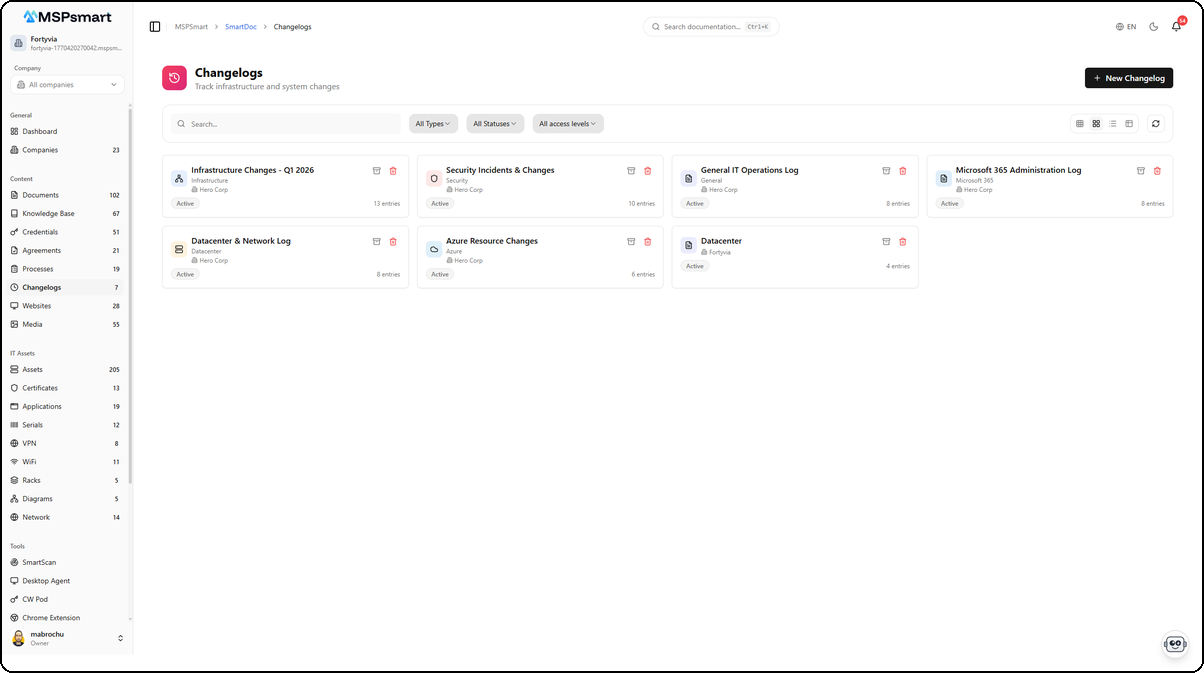
Liste des journaux
La page principale affiche tous les journaux de changements dans un tableau avec les colonnes suivantes :
| Colonne | Description |
|---|---|
| Name | Nom du journal avec icône de type |
| Type | Catégorie (Infrastructure, Security, General, Microsoft 365, Datacenter, Azure) |
| Status | Statut actif ou archivé (badge vert) |
| Entries | Nombre total d'entrées dans le journal |
| Last entry | Date de la dernière entrée |
| Access | Niveau d'accès (Internal, Client, Public) avec menu déroulant |
| Actions | Boutons d'archivage et de suppression |
Filtres
- Recherche par nom et description en temps réel
- All Types : filtre par type de changelog
- All Statuses : filtre par statut (Actif / Archivé)
- All access levels : filtre par niveau d'accès
Modes d'affichage
Quatre modes de visualisation sont disponibles via les icônes en haut à droite :
| Mode | Description |
|---|---|
| Grille (petites cartes) | Vue compacte en grille |
| Grille (grandes cartes) | Vue détaillée en grille avec description |
| Liste | Vue en liste avec métadonnées |
| Tableau | Vue tableau complète avec tri par colonnes |
Créer un journal
Le bouton + New Changelog ouvre un formulaire de création.
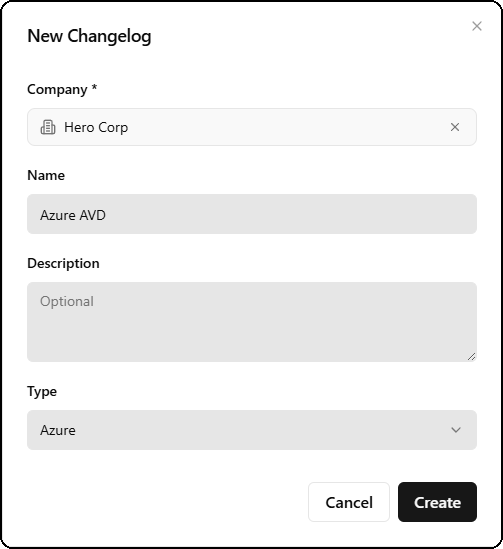
| Champ | Requis | Description |
|---|---|---|
| Company | Oui | Compagnie associée (ex: Hero Corp) |
| Name | Non | Nom du journal (ex: Azure AVD) |
| Description | Non | Description optionnelle |
| Type | Oui | Type de changelog (Azure, Datacenter, Infrastructure, Security, Microsoft 365, General) |
Types de changelog
SmartDoc inclut 6 types système créés automatiquement pour chaque tenant :
| Type | Icône | Couleur | Usage |
|---|---|---|---|
| Azure | Cloud | Bleu (#0078D4) | Changements infrastructure Microsoft Azure |
| Datacenter | Server | Vert (#10b981) | Changements serveurs et salles physiques |
| Infrastructure | Network | Indigo (#6366f1) | Changements réseau et infrastructure |
| Sécurité | Shield | Rouge (#ef4444) | Mises à jour et correctifs de sécurité |
| Microsoft 365 | Orange (#D83B01) | Changements Microsoft 365 et Office | |
| Général | FileText | Gris (#71717a) | Changements généraux |
Les types système ne peuvent pas être supprimés. Vous pouvez créer des types personnalisés avec nom, description, icône Lucide, couleur et ordre d'affichage.
Vues des entrées
Cliquer sur un journal ouvre ses entrées avec trois modes de visualisation disponibles via les onglets Timeline, List et Calendar.
Vue Timeline
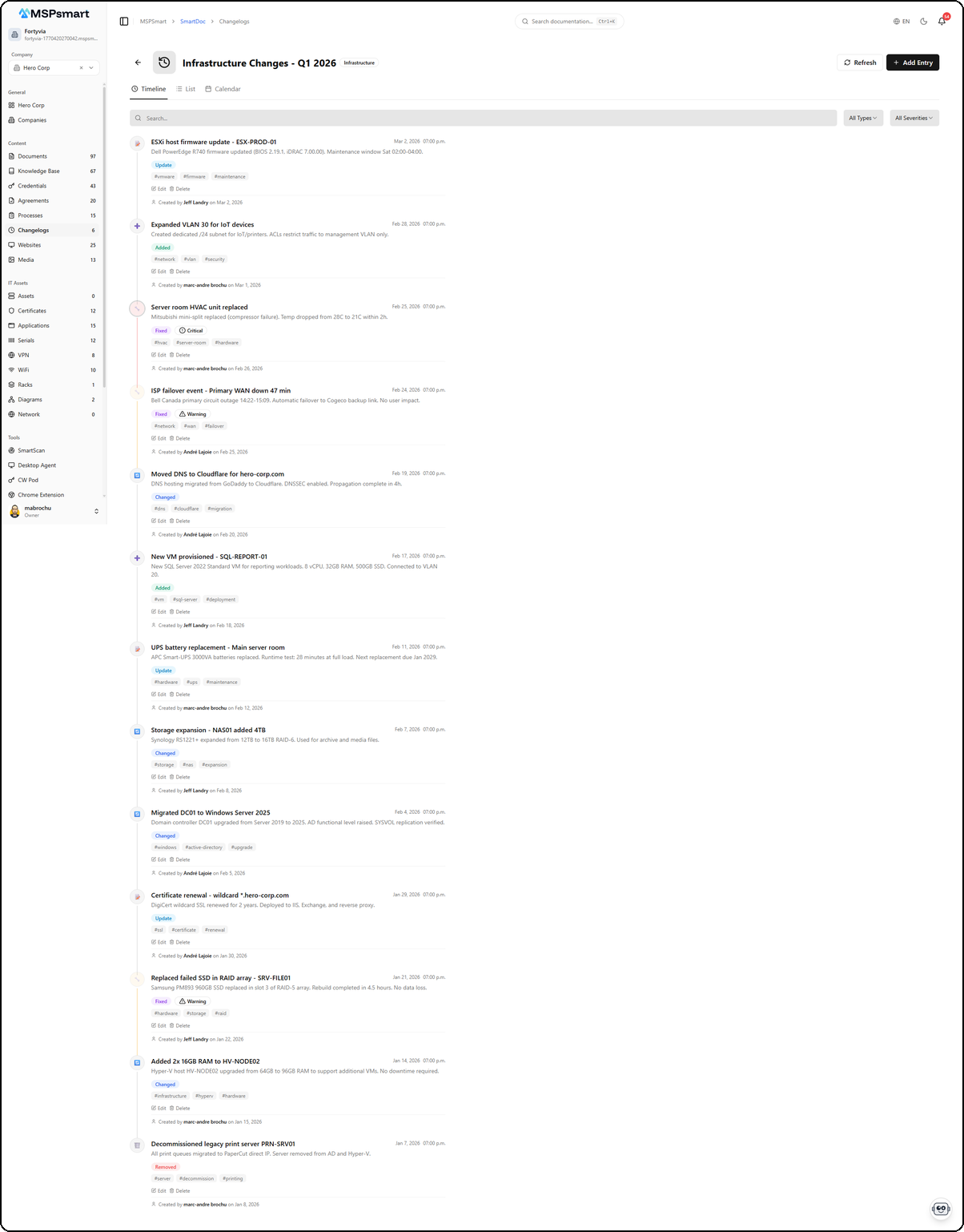
La vue timeline affiche les entrées en ordre chronologique inversé. Chaque entrée montre :
- Icône de type colorée à gauche (Added en vert, Changed en bleu, Fixed en jaune, Removed en rouge, Update en violet, etc.)
- Titre en gras avec description détaillée
- Date et heure à droite
- Badge de type coloré (Added, Changed, Fixed, Removed, Update, etc.)
- Badge de sévérité si applicable (Warning, Critical)
- Tags affichés en badges gris (ex: #firmware, #network, #storage)
- Actions : Edit et Delete sur chaque entrée
- Auteur avec avatar et date de création
Les filtres All Types et All Severities permettent de filtrer rapidement les entrées. Une barre de recherche est également disponible.
Vue Liste
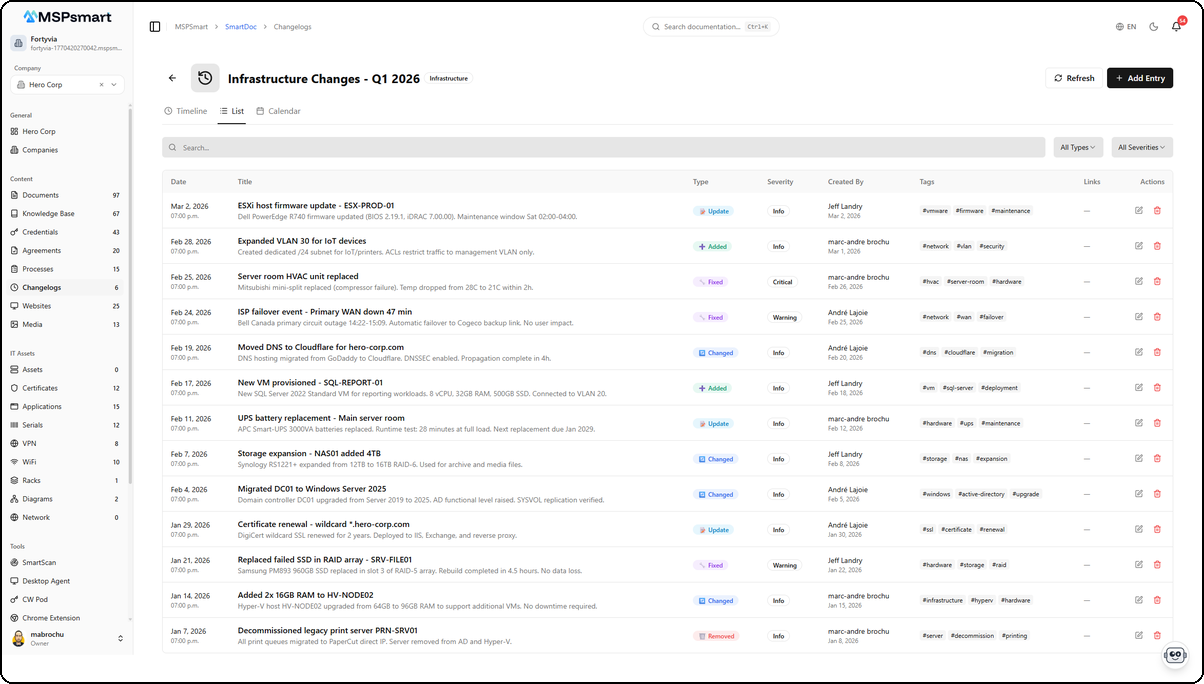
La vue liste affiche les entrées dans un tableau détaillé avec les colonnes :
| Colonne | Description |
|---|---|
| Date | Date et heure du changement |
| Title | Titre et description du changement |
| Type | Badge coloré (Update, Added, Changed, Fixed, Removed) |
| Severity | Niveau de sévérité (Info, Warning, Critical) |
| Created By | Auteur avec date de création |
| Tags | Tags en badges (ex: #firmware, #network, #ssl) |
| Links | Liens vers documents, actifs ou articles KB |
| Actions | Boutons d'édition et de suppression |
Les filtres All Types et All Severities sont disponibles ainsi qu'une barre de recherche.
Vue Calendrier
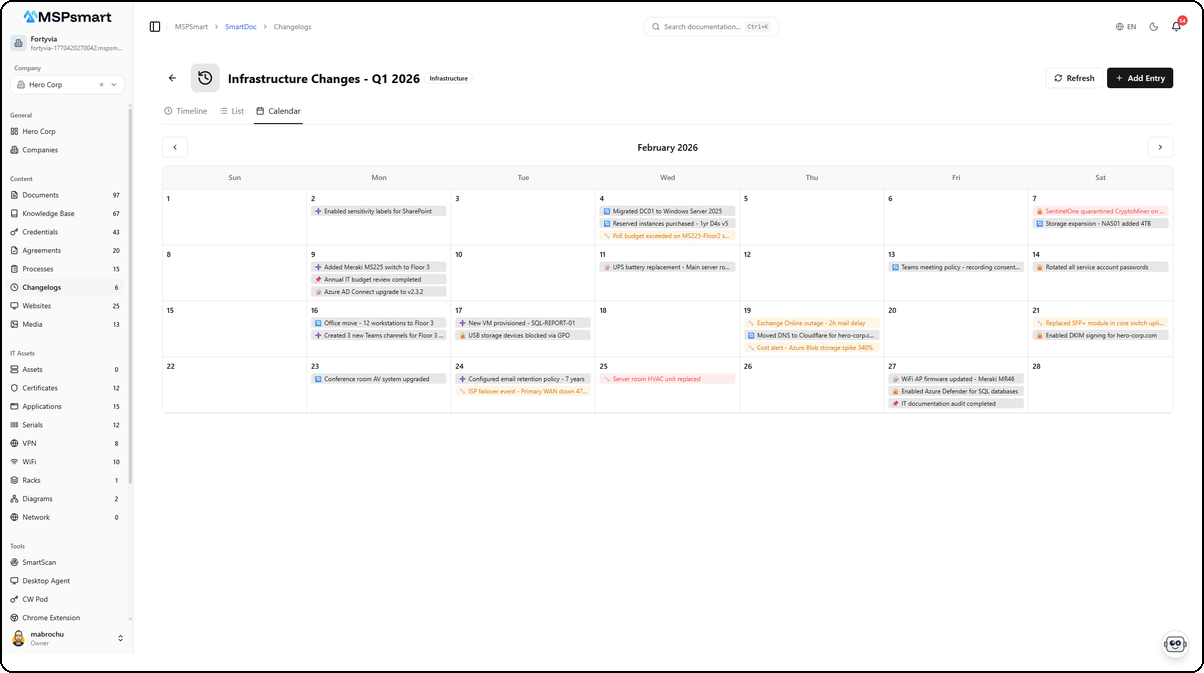
La vue calendrier affiche les entrées dans une grille mensuelle. Chaque jour montre les changements effectués avec :
- Icône de type et nom du changement
- Codage couleur par type d'entrée (vert pour Added, bleu pour Changed, jaune pour Fixed, rouge pour Security, violet pour Update)
- Navigation entre les mois avec les flèches gauche/droite
- Les entrées en rouge/orange indiquent les alertes de coût ou les incidents de sécurité
La vue calendrier est idéale pour visualiser la densité des changements et identifier les périodes d'activité intense sur l'infrastructure d'un client.
Créer une entrée
Le bouton + Add Entry dans l'en-tête du journal ouvre un formulaire de création rapide.
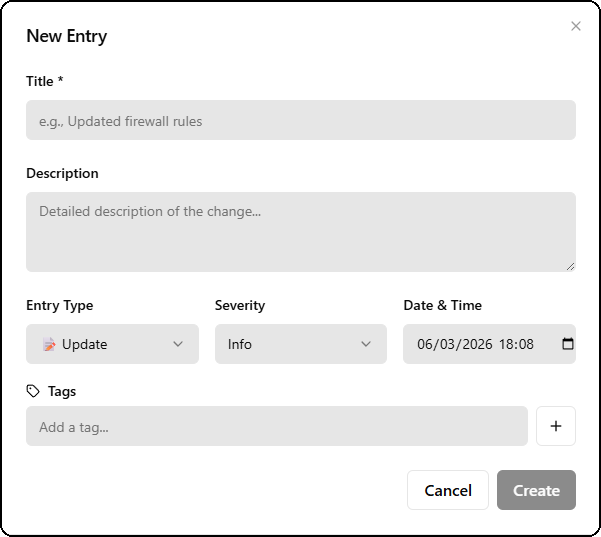
| Champ | Requis | Description |
|---|---|---|
| Title | Oui | Titre du changement (ex: « Updated firewall rules ») |
| Description | Non | Description détaillée du changement |
| Entry Type | Oui | Type d'entrée via menu déroulant (Update par défaut) |
| Severity | Oui | Sévérité via menu déroulant (Info par défaut) |
| Date & Time | Oui | Date et heure du changement (pré-rempli à maintenant) |
| Tags | Non | Tags libres avec champ de saisie et bouton + |
Modifier une entrée
La page d'édition offre un formulaire complet avec toutes les options de classification et de liaison.
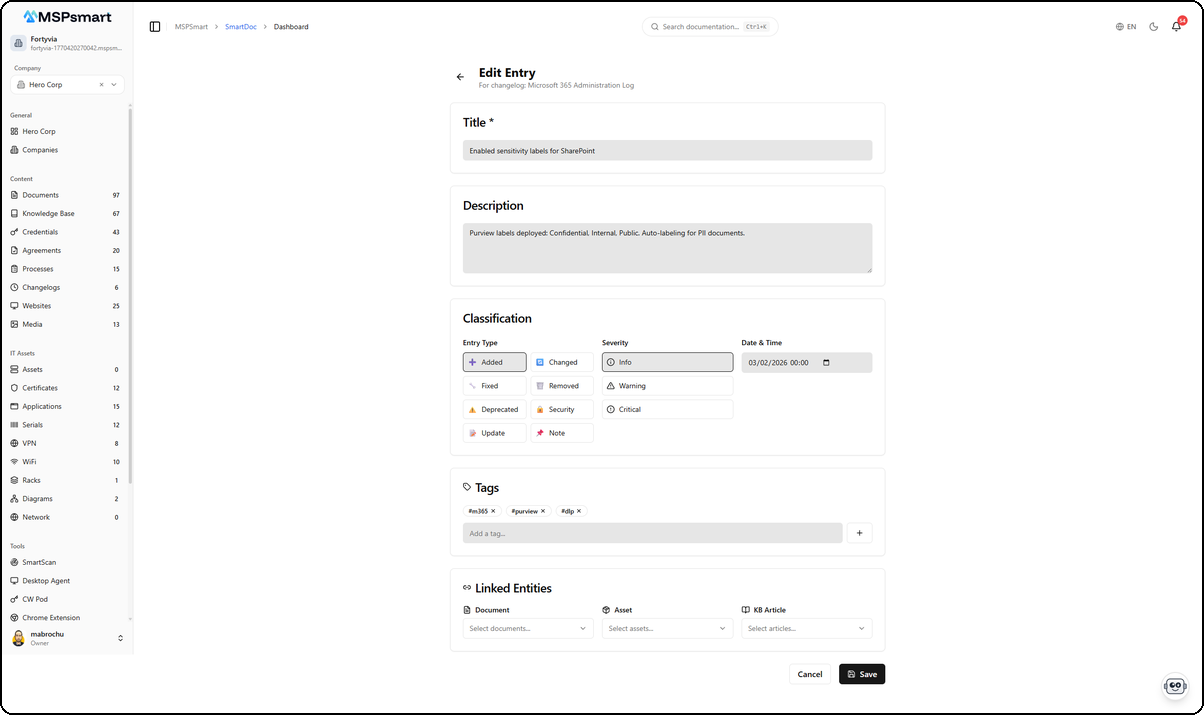
Le formulaire d'édition comprend :
Classification
La section Classification affiche les types d'entrées et sévérités sous forme de grille de boutons sélectionnables :
Types d'entrées :
| Type | Icône | Usage |
|---|---|---|
| Added | ➕ | Nouvelles fonctionnalités, composants, systèmes |
| Changed | 🔄 | Configurations mises à jour, améliorations |
| Fixed | 🔧 | Corrections de bugs, patchs |
| Removed | 🗑️ | Services retirés, suppressions |
| Deprecated | ⚠️ | Avertissements de fin de vie |
| Security | 🔒 | Correctifs de sécurité, vulnérabilités |
| Update | 📝 | Mises à jour générales |
| Note | 📌 | Informations importantes, rappels |
Sévérités :
| Sévérité | Icône | Usage |
|---|---|---|
| Info | ℹ️ | Mises à jour informatives |
| Warning | ⚠️ | Important mais non critique |
| Critical | 🚨 | Pannes système, sécurité critique |
Tags
Les tags sont affichés en badges avec un bouton × pour les supprimer (ex: #m365, #purview, #dlp). Le champ Add a tag... avec le bouton + permet d'en ajouter de nouveaux.
Entités liées
La section Linked Entities permet de lier l'entrée à des éléments existants de SmartDoc :
| Lien | Description |
|---|---|
| Document | Associer à un document SmartDoc via menu déroulant avec recherche |
| Asset | Associer à un équipement de l'inventaire IT |
| KB Article | Associer à un article de la base de connaissances |
Propriétés d'un journal
| Propriété | Description |
|---|---|
| Nom | Nom du journal (bilingue) |
| Description | Description optionnelle (bilingue) |
| Compagnie | Client associé |
| Type | Catégorie parmi les types définis |
| Statut | Actif ou Archivé |
| Épinglé | Affiché en priorité dans les listes |
| Par défaut | Journal par défaut de la compagnie (un seul par compagnie, utilisé sur le tableau de bord) |
| Niveau d'accès | Interne, Client ou Public |
Recherche et filtres
Les entrées sont filtrables par multiples critères :
- Recherche plein texte — Indexation PostgreSQL
tsvectorsur le titre, le contenu et les tags (pondération : titre > contenu > tags) - Type d'entrée — Filtrer par un des 8 types
- Sévérité — Info, Avertissement, Critique
- Plage de dates — Date de début et de fin
- Tags — Filtrage multi-tags via popover avec recherche
- Pagination configurable
Niveaux d'accès
| Niveau | Portail Admin | Portail Client | Public |
|---|---|---|---|
| Interne | Oui | Non | Non |
| Client | Oui | Oui | Non |
| Public | Oui | Oui | Oui |
Journal par défaut
Chaque compagnie peut avoir un seul journal par défaut :
- Utilisé sur le tableau de bord de la compagnie pour afficher les derniers changements
- Configurable via l'action « Définir comme par défaut »
- Contrainte base de données : un seul
is_default = truepar compagnie
Audit
Toutes les opérations sont enregistrées dans le journal d'audit :
- Entités suivies : changelog, type de changelog, entrée
- Actions : création, mise à jour, suppression, archivage, restauration
- Contexte : utilisateur, valeurs avant/après, métadonnées