Tableau de bord entreprise (Company Dashboard)
Lorsque vous selectionnez une entreprise dans SmartDoc, le tableau de bord change pour afficher les donnees specifiques a ce client. Ce tableau de bord cible vous permet d'evaluer rapidement l'etat de la documentation, les alertes d'expiration et l'activite recente pour un seul client.
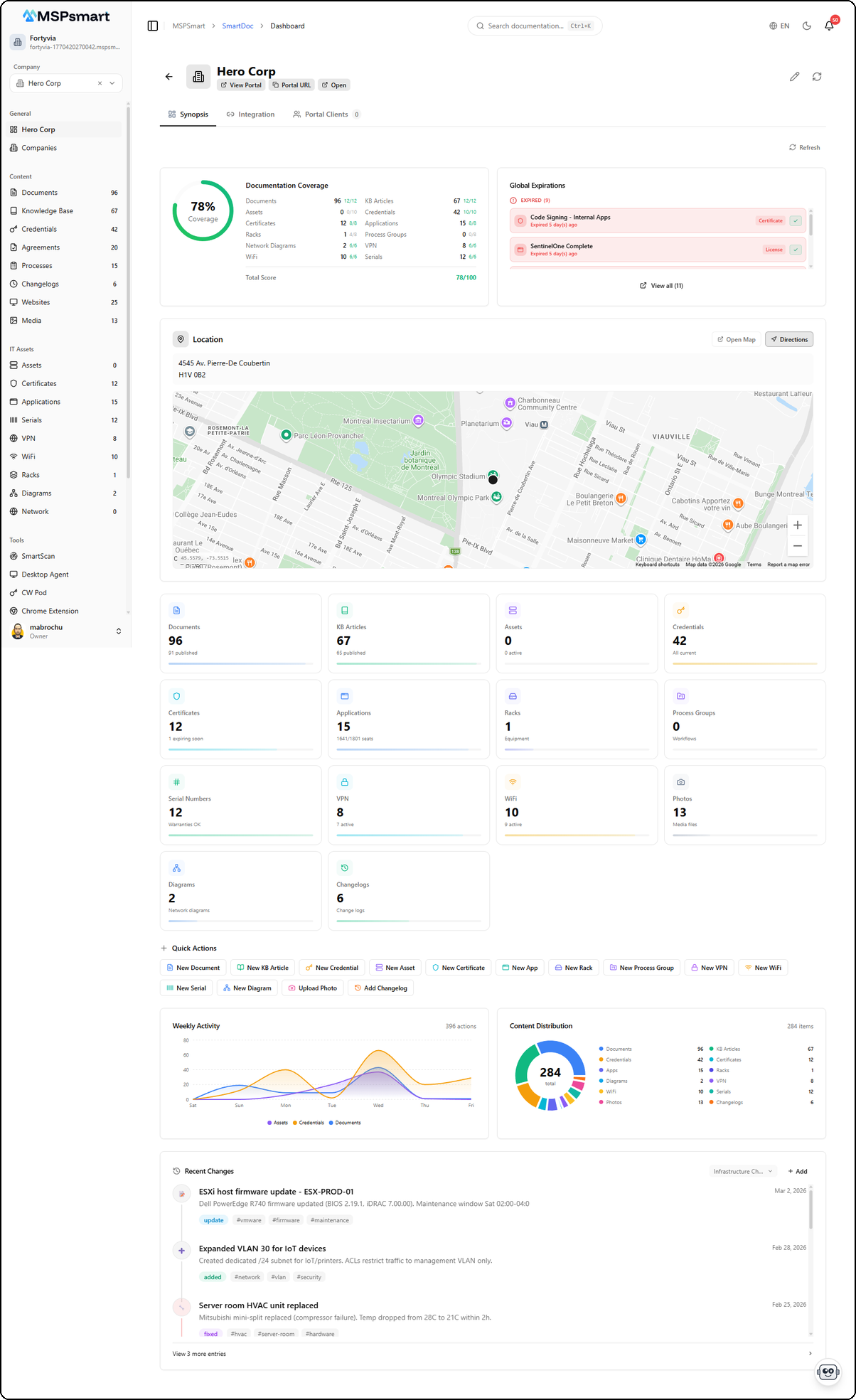
En-tete de l'entreprise
L'en-tete affiche le nom de l'entreprise, son logo (ou icone par defaut) et des boutons d'acces rapide au portail client :

- View Portal — Ouvre le portail client dans un nouvel onglet
- Portal URL — Copie l'URL du portail dans le presse-papier
- Open — Ouvre le portail directement
L'en-tete donne aussi acces aux trois onglets principaux : Synopsis, Integration et Portal Clients.
Onglet Synopsis
L'onglet Synopsis est la vue par defaut. Il affiche toutes les metriques, graphiques et informations de documentation pour le client selectionne.
Score de couverture (Documentation Coverage)
Le score de couverture est un indicateur visuel circulaire (0-100%) qui evalue la completude de la documentation pour le client selectionne. Il est calcule automatiquement a partir de 12 categories ponderees.
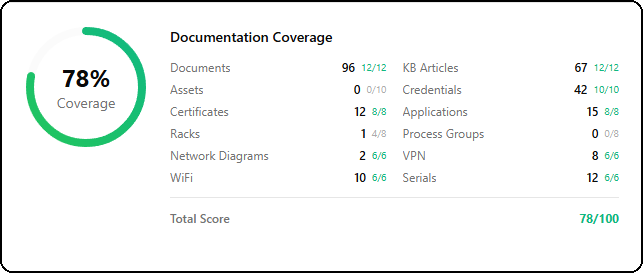
Chaque categorie affiche trois informations : le nombre d'elements, le score obtenu et le score maximum. Par exemple, « Documents 96 12/12 » signifie 96 documents pour un score de 12 sur 12 points possibles.
Algorithme de calcul
| Categorie | Poids max | Regle |
|---|---|---|
| Documents | 12 pts | 3 pts par document (max 4+) |
| Articles KB | 12 pts | 3 pts par article (max 4+) |
| Actifs | 10 pts | 2 pts par actif (max 5+) |
| Identifiants | 10 pts | 2 pts par identifiant (max 5+) |
| Certificats | 8 pts | 2 pts par certificat (max 4+) |
| Applications | 8 pts | 2 pts par application (max 4+) |
| Baies (Racks) | 8 pts | 4 pts par rack (max 2+) |
| Groupes de processus | 8 pts | 4 pts par groupe (max 2+) |
| Diagrammes reseau | 6 pts | 3 pts par diagramme (max 2+) |
| VPN | 6 pts | 2 pts par VPN (max 3+) |
| WiFi | 6 pts | 2 pts par WiFi (max 3+) |
| N° de serie | 6 pts | 1 pt par n° serie (max 6+) |
Total possible : 100 points
Le code couleur du score :
- Vert (70%+) — Bonne couverture documentaire
- Ambre (40-69%) — Couverture partielle, ameliorations necessaires
- Rouge (< 40%) — Couverture insuffisante, action requise
Ce score vous aide a identifier rapidement les clients sous-documentes et a prioriser vos efforts.
Alertes et expirations
Le panneau d'alertes affiche les elements expirants et expires pour le client selectionne. Les elements sont affiches avec un code couleur et un badge indiquant leur type (Certificate, License, Password, Warranty).
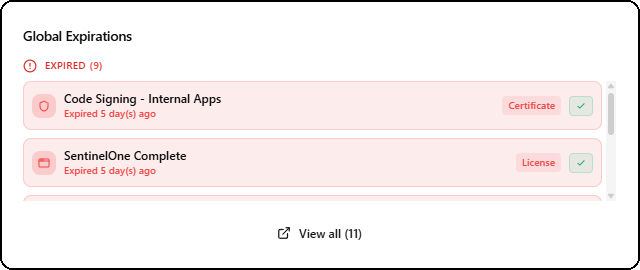
Chaque element affiche :
- Le nom de l'element (ex : « Code Signing - Internal Apps »)
- Le nombre de jours depuis l'expiration ou avant l'expiration
- Un badge de type colore (Certificate, License, Password, Warranty)
- Une case a cocher pour acquitter l'element
Les elements sont regroupes en deux categories :
- Expired — Elements dont la date est deja passee (fond rouge)
- Expiring Soon — Elements expirant dans les 90 prochains jours (fond ambre)
Le lien View all en bas permet de voir la liste complete des expirations pour ce client.
Comme pour le Global Dashboard, le systeme d'acquittement permet de marquer les elements comme pris en charge avec des notes optionnelles.
Carte de localisation (Location)
Si l'entreprise possede une adresse configuree, une carte interactive affiche la localisation geographique du client. La carte inclut l'adresse complete au-dessus et deux boutons d'action :
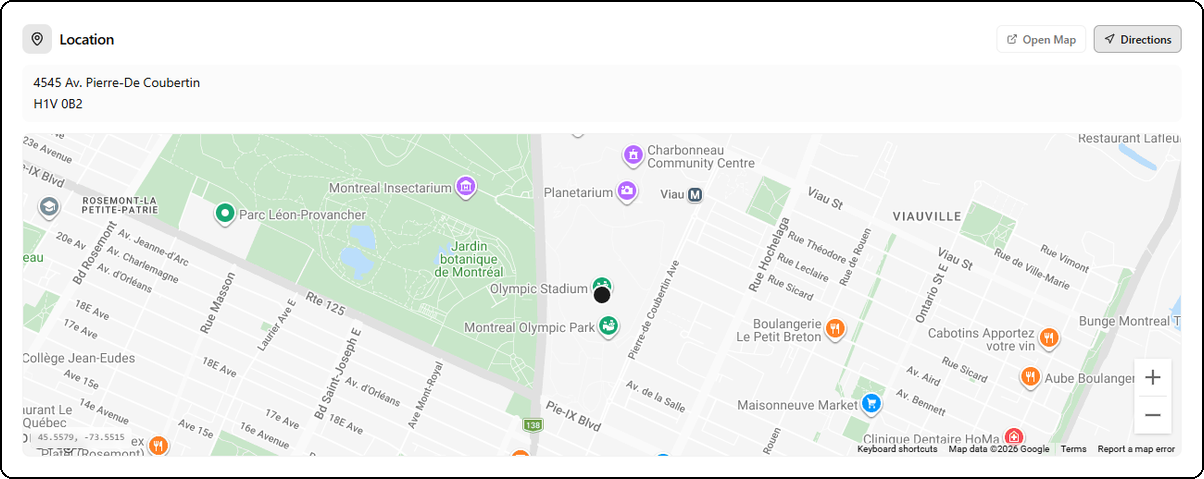
- Open Map — Ouvre la localisation dans Google Maps
- Directions — Lance l'itineraire vers le client dans Google Maps
Cette fonctionnalite est utile pour les MSP gerant des clients disperses geographiquement.
Grille de metriques
Une grille de 14 tuiles cliquables affiche les compteurs detailles pour chaque categorie de contenu du client. Chaque tuile possede une icone coloree, un compteur principal et un sous-detail contextuel.
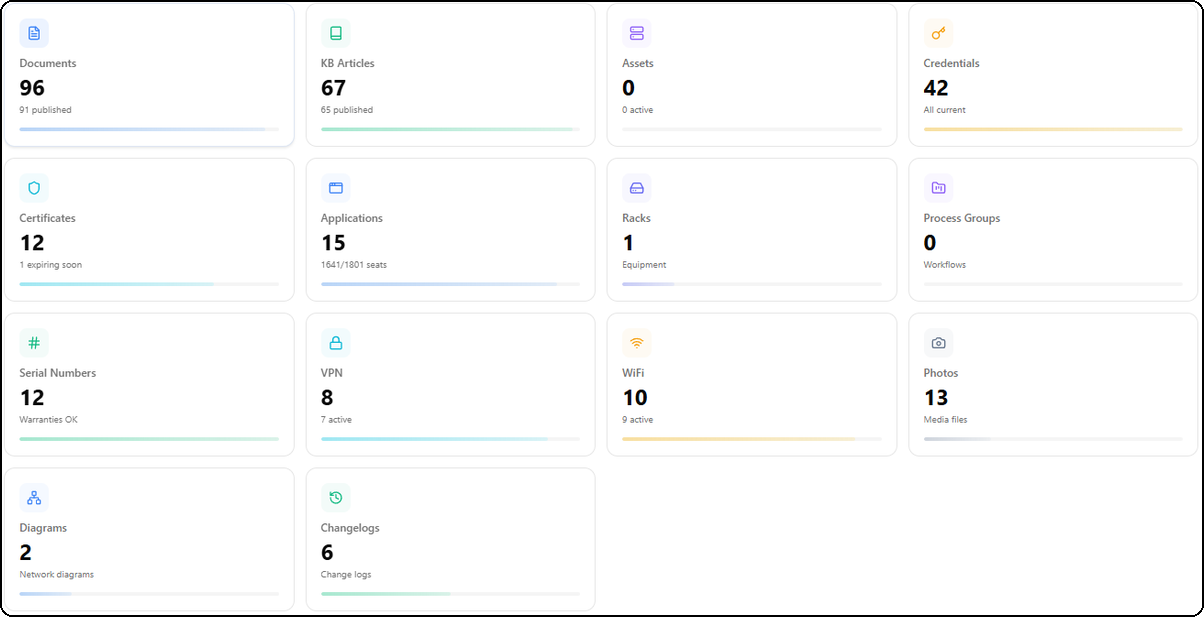
| Categorie | Icone | Sous-detail |
|---|---|---|
| Documents | Bleu | Nombre publies (ex : « 91 published ») |
| Articles KB | Vert | Nombre publies (ex : « 65 published ») |
| Actifs | Violet | Nombre actifs (ex : « 0 active ») |
| Identifiants | Orange | Statut d'expiration (ex : « All current ») |
| Certificats | Cyan | Nombre expirant bientot (ex : « 1 expiring soon ») |
| Applications | Bleu | Sieges utilises/total (ex : « 1641/1801 seats ») |
| Baies | Indigo | Type d'equipement (ex : « Equipment ») |
| Groupes de processus | Rose | Nombre de workflows |
| N° de serie | Vert fonce | Statut garanties (ex : « Warranties OK ») |
| VPN | Bleu | Nombre actifs (ex : « 7 active ») |
| WiFi | Orange | Nombre actifs (ex : « 9 active ») |
| Photos | Violet | Nombre de fichiers media |
| Diagrammes | Gris | Nombre de diagrammes reseau |
| Changelogs | Teal | Nombre de journaux de modifications |
Chaque tuile inclut une barre de progression coloree en bas. Cliquer sur une tuile navigue directement vers la section correspondante, filtree pour le client selectionne.
Actions rapides (Quick Actions)
La barre d'actions rapides permet de creer du contenu directement dans le contexte du client selectionne. Les elements crees seront automatiquement associes a ce client.

14 boutons avec icones permettent de creer rapidement :
| Action | Description |
|---|---|
| New Document | Creer un nouveau document |
| New KB Article | Creer un article de base de connaissances |
| New Credential | Ajouter un identifiant au coffre-fort |
| New Asset | Enregistrer un nouvel actif IT |
| New Certificate | Ajouter un certificat SSL/TLS |
| New App | Enregistrer une application/licence |
| New Rack | Creer un rack d'equipement |
| New Process Group | Creer un groupe de processus |
| New VPN | Ajouter une configuration VPN |
| New WiFi | Ajouter une configuration WiFi |
| New Serial | Enregistrer un numero de serie |
| New Diagram | Creer un diagramme reseau |
| Upload Photo | Telecharger une photo/media |
| Add Changelog | Ajouter une entree de changelog |
Activite hebdomadaire (Weekly Activity)
Graphique en aire sur 7 jours montrant l'activite de documentation pour ce client specifique. Le graphique affiche le nombre total d'actions sur la periode en haut a droite.
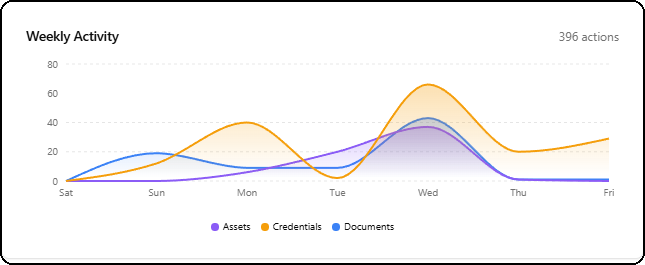
Trois courbes colorees segmentent l'activite par type de contenu :
- Violet — Actifs
- Orange — Identifiants
- Bleu — Documents
Le survol d'un jour affiche un tooltip detaille avec les compteurs par categorie. Ce graphique permet d'identifier les jours les plus actifs et les tendances de documentation pour ce client.
Distribution du contenu (Content Distribution)
Graphique en anneau montrant la repartition proportionnelle du contenu pour ce client uniquement. Le centre du graphique affiche le nombre total d'elements.
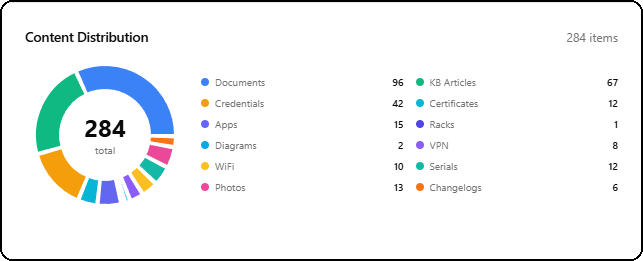
Chaque segment est colore de maniere unique avec une legende et un compteur : Documents, Articles KB, Identifiants, Certificats, Applications, Baies, Diagrammes, VPN, WiFi, N° de serie, Photos, Changelogs.
Ce graphique permet de voir rapidement quelles categories sont bien documentees et lesquelles manquent d'attention.
Historique des changements (Recent Changes)
La timeline des changements recents est exclusive au Company Dashboard. Elle affiche l'historique chronologique de toutes les modifications d'infrastructure pour ce client.
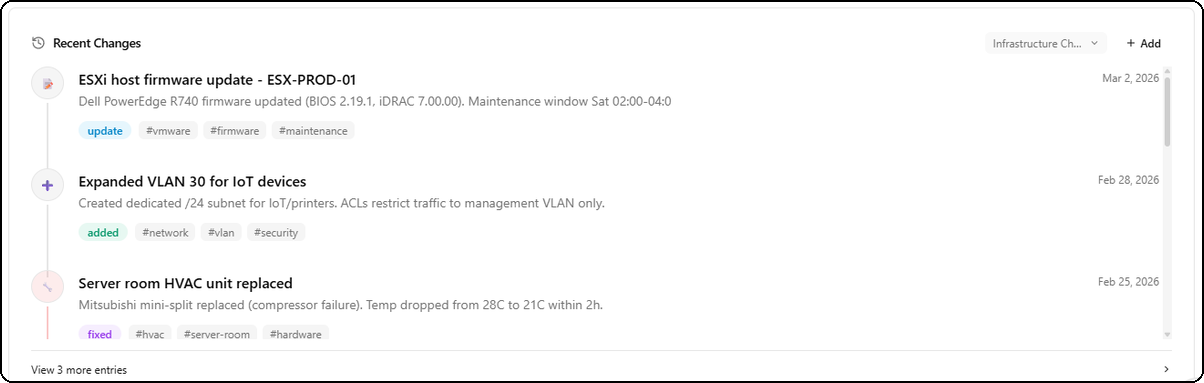
Chaque entree affiche :
- Une icone coloree selon le type de changement (mise a jour en violet, ajout en vert, correction en bleu)
- Le titre du changement (ex : « ESXi host firmware update - ESX-PROD-01 »)
- Une description detaillee de la modification effectuee
- La date du changement
- Des tags de type (update, added, fixed) avec code couleur
- Des hashtags de categorie (#vmware, #firmware, #network, #security, etc.)
En haut a droite, un selecteur de changelog permet de choisir parmi les differents journaux de modifications si le client en possede plusieurs. Le bouton + Add permet d'ajouter une nouvelle entree directement.
Le lien View X more entries en bas permet d'acceder a l'historique complet.
Cette fonctionnalite est essentielle pour le suivi des changements d'infrastructure et la conformite aux bonnes pratiques ITIL.
Onglet Integration
L'onglet Integration permet de connecter le client a des plateformes de documentation tierces pour synchroniser les donnees.
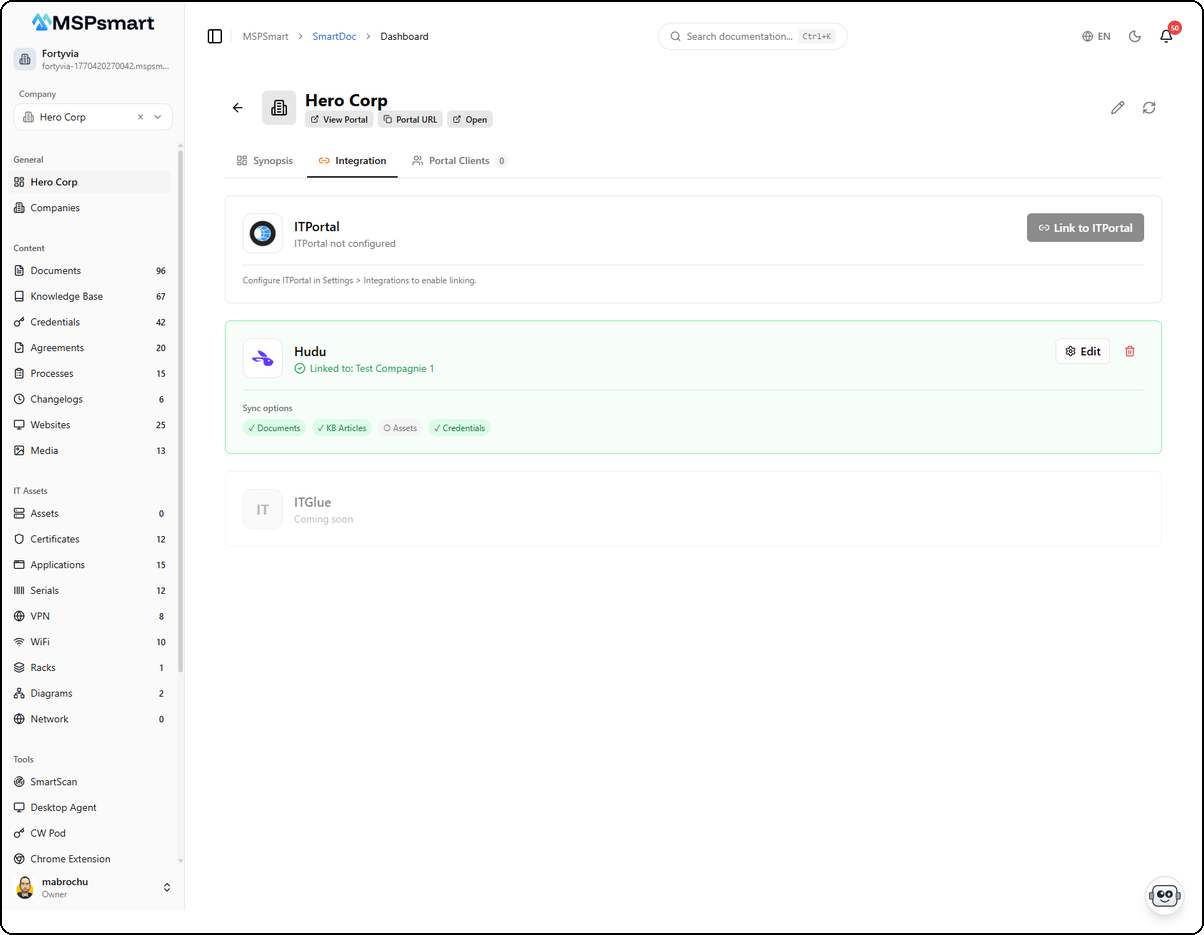
Trois integrations sont disponibles :
ITPortal

La carte ITPortal affiche le statut de connexion avec la plateforme IT Portal. Si ITPortal n'est pas configure, un message indique « ITPortal not configured » avec un lien vers Settings > Integrations pour activer la liaison. Le bouton Link to ITPortal permet de lier directement le client a son equivalent dans IT Portal.
Hudu

La carte Hudu affiche le statut de la liaison avec Hudu. Lorsque la liaison est active, elle indique le nom de la compagnie liee (ex : « Linked to: Test Compagnie 1 ») avec un fond vert.
La section Sync options affiche les categories de contenu synchronisees avec des badges :
- Documents — Synchronisation des documents
- KB Articles — Synchronisation des articles KB
- Assets — Synchronisation des actifs (peut etre desactive)
- Credentials — Synchronisation des identifiants
Les boutons Edit et supprimer (icone poubelle) permettent de modifier ou retirer la liaison.
Modifier la liaison Hudu
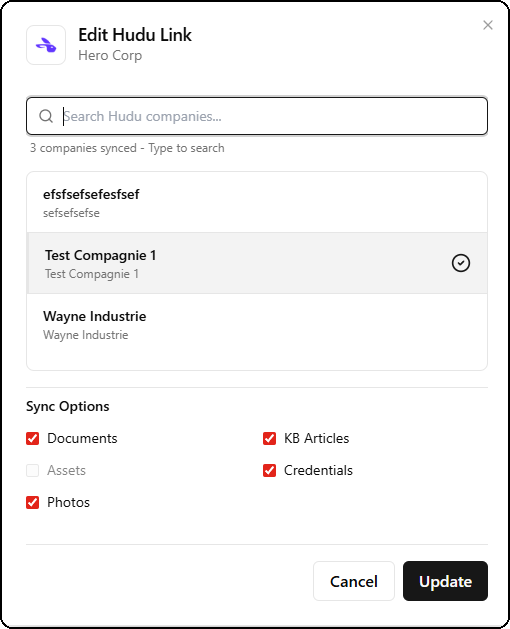
Le dialogue de modification permet de :
- Rechercher parmi les compagnies Hudu disponibles
- Selectionner la compagnie a lier (indiquee par une coche verte)
- Configurer les options de synchronisation en cochant/decochant : Documents, KB Articles, Assets, Credentials, Photos
- Mettre a jour ou annuler les modifications
ITGlue
La carte ITGlue affiche « Coming soon », indiquant que cette integration sera disponible dans une prochaine version.
Onglet Portal Clients
L'onglet Portal Clients gere les contacts qui ont acces au portail client de cette entreprise.
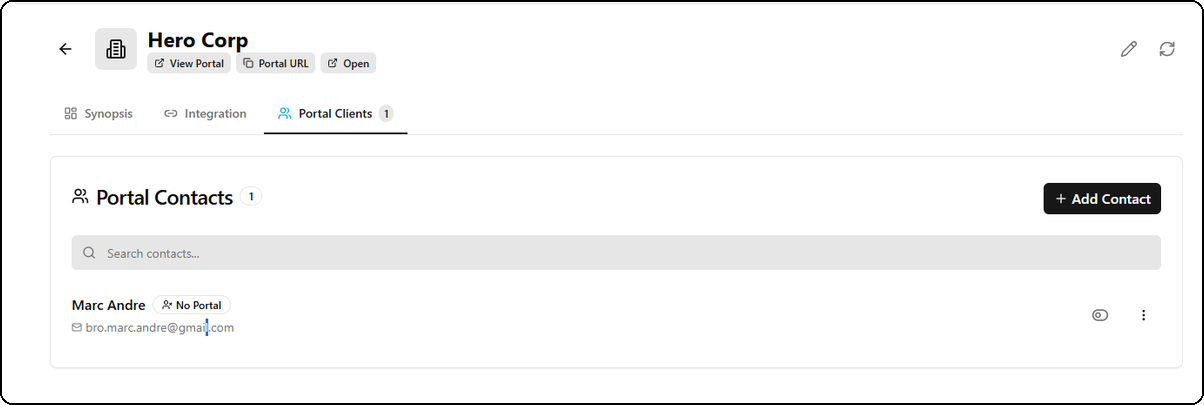
L'onglet affiche :
- Le nombre total de contacts dans un badge (ex : « 1 »)
- Une barre de recherche pour filtrer les contacts
- La liste des contacts avec pour chacun :
- Nom complet
- Badge de statut portail (« No Portal » en gris si non active)
- Adresse email
- Boutons d'action (voir le profil, menu contextuel)
Le bouton + Add Contact en haut a droite permet d'ajouter un nouveau contact.
Ajouter un contact
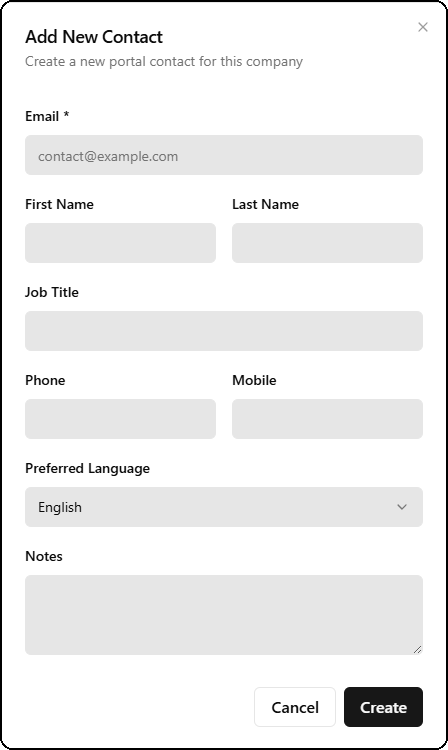
Le formulaire d'ajout de contact comprend les champs suivants :
| Champ | Obligatoire | Description |
|---|---|---|
| Oui | Adresse email du contact | |
| First Name | Non | Prenom |
| Last Name | Non | Nom de famille |
| Job Title | Non | Titre du poste |
| Phone | Non | Telephone fixe |
| Mobile | Non | Telephone mobile |
| Preferred Language | Non | Langue preferee (English/French) |
| Notes | Non | Notes additionnelles |
Une fois cree, le contact apparait dans la liste et peut etre invite a acceder au portail client.
Differences avec le Global Dashboard
| Fonctionnalite | Global Dashboard | Company Dashboard |
|---|---|---|
| Perimetre | Tous les clients | Un seul client |
| Score de couverture | Sante documentaire (6 metriques) | Score de couverture (12 categories ponderees) |
| Carte geographique | Non | Oui |
| Classement (Leaderboard) | Oui | Non |
| Changelog Timeline | Non | Oui |
| Actions rapides | 12 boutons creation | 14 boutons contextuels au client |
| Expirations | Tous les clients combines | Client selectionne uniquement |
| Onglet Integration | Non | Oui (ITPortal, Hudu, ITGlue) |
| Onglet Portal Clients | Non | Oui (gestion des contacts portail) |