Identifiants (Coffre-fort)
Le module Identifiants est un coffre-fort securise chiffre AES-256 pour stocker tous les mots de passe, cles API, certificats et secrets de vos clients.
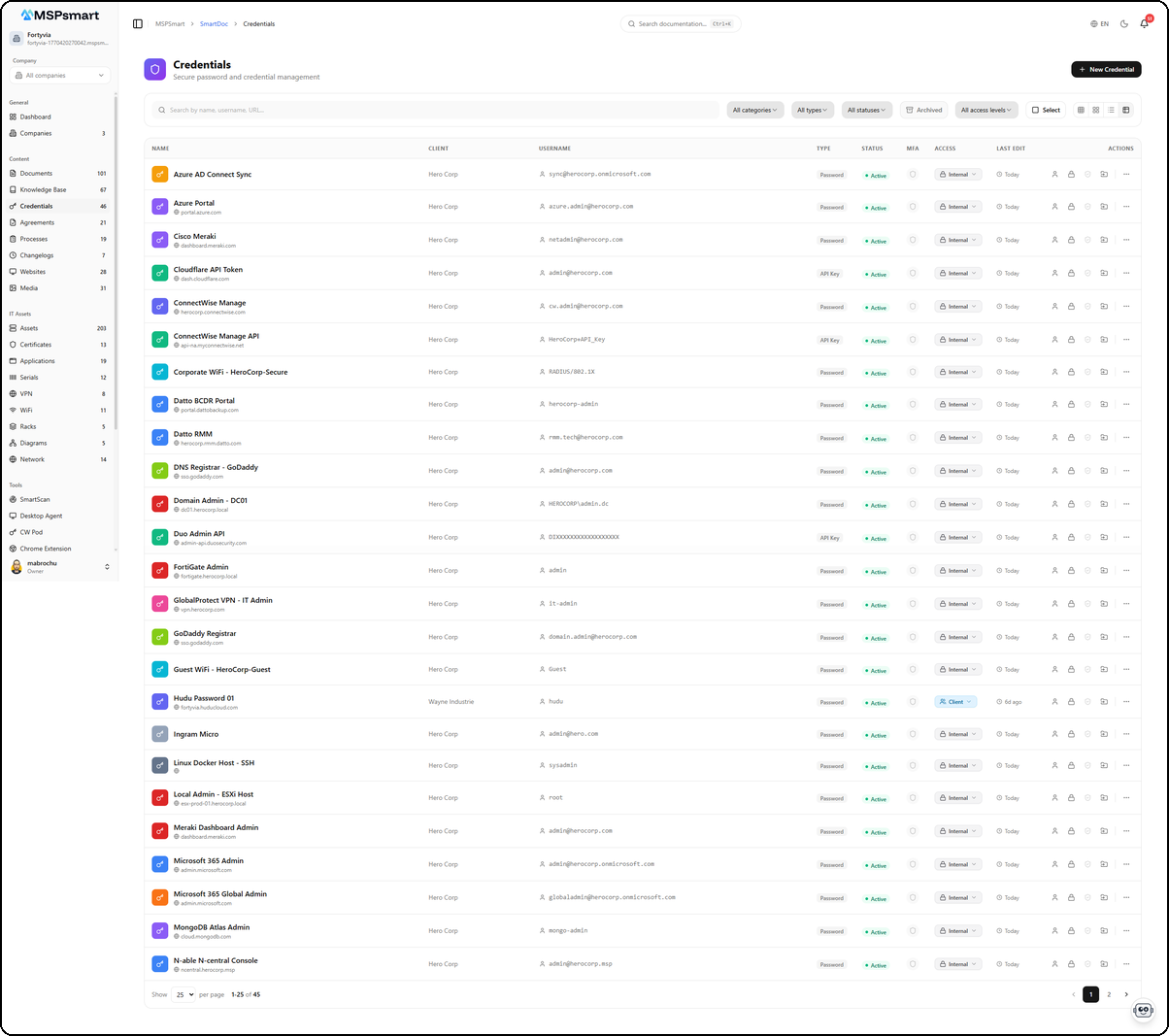
Types d'identifiants
| Type | Usage |
|---|---|
| Mot de passe | Combinaison utilisateur / mot de passe classique |
| Cle API | Cles d'acces pour services tiers |
| Certificat | Certificats SSL/TLS avec fichiers |
| Cle SSH | Acces serveur |
| OAuth | Jetons OAuth |
| TOTP | Codes 2FA avec affichage dynamique du code en temps reel |
| Autre | Tout autre type de secret |
Liste des identifiants
Modes d'affichage
- Tableau — Vue par defaut avec colonnes triables
- Grille — Cartes visuelles (petit, moyen, grand)
Filtres
- Recherche en temps reel
- Filtre par categorie, statut, type, niveau d'acces, compagnie
- Pagination configurable (25 par defaut)
Organisation
- Categories avec icones et couleurs (facturation, hebergement, logiciel, etc.)
- Dossiers hierarchiques
- Tags pour filtrage transversal
- Favoris — Epingler les identifiants frequemment utilises
Systeme de dossiers
SmartDoc inclut un systeme de dossiers dedie aux identifiants pour organiser vos secrets par categorie. Le panneau lateral affiche l'arborescence des dossiers avec des icones et couleurs personnalisables.
Arborescence des dossiers

L'arborescence affiche :
- All items — Vue racine affichant tous les identifiants
- Des dossiers avec icones colorees specifiques a chaque categorie :
- Servers — Identifiants serveurs (icone bleue)
- Cloud Services — Identifiants services cloud (icone violette)
- Applications — Identifiants logiciels (icone orange)
- Network — Identifiants equipements reseau (icone rouge)
- Les dossiers peuvent contenir des sous-dossiers depliables
Creer un dossier
Le menu contextuel d'un dossier (clic droit) propose plusieurs actions :

| Action | Description |
|---|---|
| New subfolder | Creer un sous-dossier dans le dossier selectionne |
| Rename | Renommer le dossier |
| Customize | Personnaliser l'icone et la couleur du dossier |
| Manage Access | Gerer les permissions d'acces au dossier |
| Delete | Supprimer le dossier |
Le formulaire de creation permet de personnaliser le dossier :
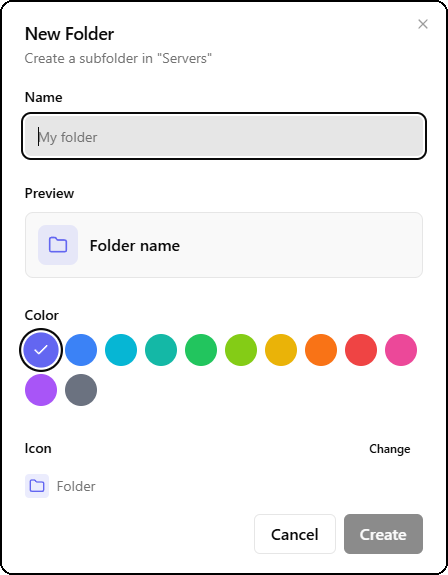
- Name — Nom du dossier
- Preview — Apercu en temps reel de l'apparence du dossier
- Color — Choix parmi 12 couleurs (violet, bleu, cyan, teal, vert, lime, jaune, orange, rouge, rose, magenta, gris)
- Icon — Selection d'une icone personnalisee (par defaut : icone dossier)
Gestion des acces par dossier
Chaque dossier peut avoir des restrictions d'acces par groupe. Cela permet de controler qui peut voir et modifier les identifiants contenus dans un dossier.
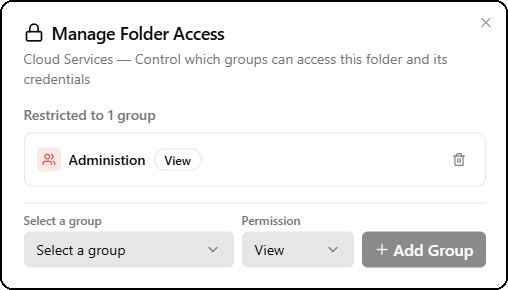
La fenetre Manage Folder Access affiche :
- Le nom du dossier et sa description (ex : « Cloud Services — Control which groups can access this folder and its credentials »)
- Le nombre de groupes ayant acces (ex : « Restricted to 1 group »)
- La liste des groupes avec leur niveau de permission (View ou Edit) et un bouton de suppression
- Un formulaire pour ajouter un groupe : selecteur de groupe, permission (View/Edit), bouton + Add Group
Actions sur les identifiants
Un clic droit ou le menu contextuel (trois points) sur un identifiant affiche les options disponibles :

| Action | Description |
|---|---|
| View Details | Ouvrir l'identifiant en lecture |
| Pin to Top | Epingler l'identifiant en haut de la liste |
| Move to Folder | Deplacer vers un autre dossier |
| Edit | Modifier l'identifiant |
| Archive | Archiver l'identifiant |
Deplacer un identifiant
Le dialogue Move to permet de deplacer un identifiant vers un autre dossier :
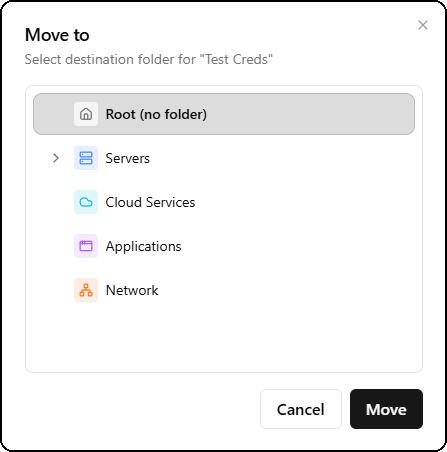
- Selectionnez le dossier de destination dans l'arborescence
- Root (no folder) replace l'identifiant a la racine
- Cliquez Move pour confirmer le deplacement
Creer un identifiant
Le bouton + Create ouvre un panneau lateral complet pour saisir toutes les informations de l'identifiant.
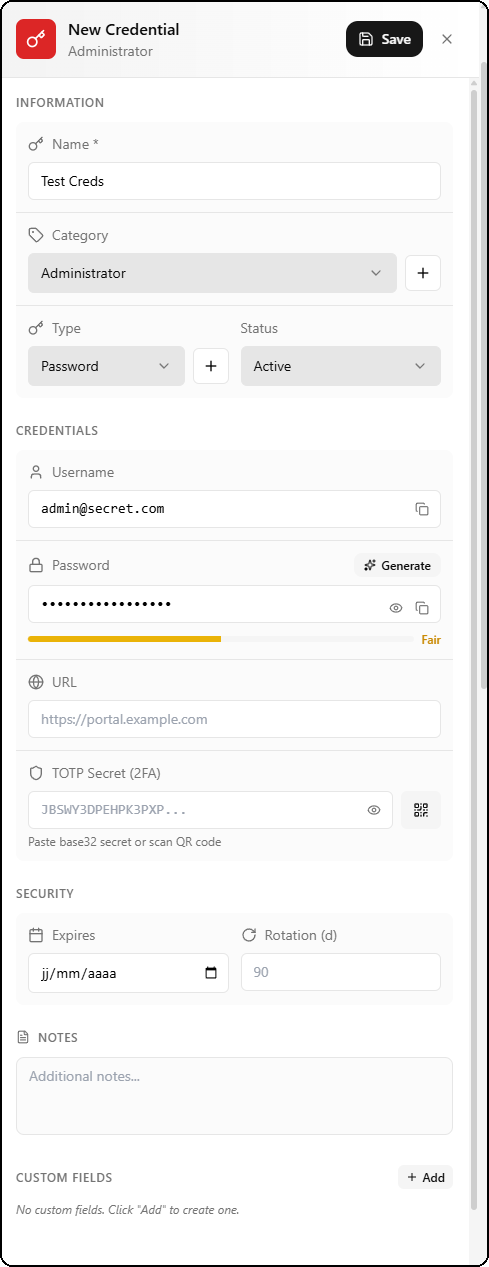
Le formulaire est organise en quatre sections :
Information
| Champ | Obligatoire | Description |
|---|---|---|
| Name | Oui | Nom de l'identifiant |
| Category | Non | Categorie avec bouton + pour en creer une nouvelle (ex : Administrator) |
| Type | Non | Type d'identifiant (Password, API Key, Certificate, SSH Key, etc.) avec bouton + |
| Status | Non | Statut : Active, Expired, Revoked, Archived |
Credentials
| Champ | Description |
|---|---|
| Username | Nom d'utilisateur avec bouton copie |
| Password | Mot de passe masque avec indicateur de force (Fair, Good, Excellent), boutons reveler et copier, et lien Generate pour ouvrir le generateur |
| URL | URL de connexion (ex : https://portal.example.com) |
| TOTP Secret (2FA) | Secret TOTP en base32 avec bouton QR code pour scanner |
Security
| Champ | Description |
|---|---|
| Expires | Date d'expiration (format jj/mm/aaaa) |
| Rotation (d) | Intervalle de rotation en jours (ex : 90 jours) |
Notes et champs personnalises
| Champ | Description |
|---|---|
| Notes | Zone de texte libre pour notes additionnelles |
| Custom Fields | Champs personnalises avec bouton + Add pour en creer |
Generateur de mots de passe
Le lien Generate dans le formulaire de creation ouvre le generateur de mots de passe integre.
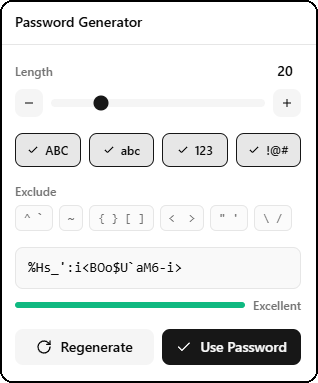
Le generateur offre un controle complet sur la generation :
| Option | Description |
|---|---|
| Length | Curseur pour definir la longueur du mot de passe (1 a 128 caracteres) |
| ABC | Inclure les majuscules (A-Z) |
| abc | Inclure les minuscules (a-z) |
| 123 | Inclure les chiffres (0-9) |
| !@# | Inclure les caracteres speciaux |
| Exclude | Exclure des caracteres specifiques (ex : ^ ~ { } [ ] < > " ' \ /) |
Le mot de passe genere est affiche en temps reel avec un indicateur de force colore :
- Faible (rouge) — Mot de passe trop court ou simple
- Acceptable (orange) — Force moyenne
- Bon (jaune-vert) — Bonne securite
- Excellent (vert) — Securite maximale
Deux boutons d'action :
- Regenerate — Generer un nouveau mot de passe avec les memes parametres
- Use Password — Inserer le mot de passe genere dans le formulaire
Operations securisees
Revelation
- Action explicite de revelation avec journalisation
- Indicateur de force du mot de passe affiche a la revelation
- Notification optionnelle via Teams
- Masquage automatique apres un delai
Copie
- Copie en un clic (utilisateur, mot de passe, URL)
- Suivi des copies pour audit de securite
- Confirmation visuelle
Historique des acces
Chaque identifiant conserve un journal chronologique complet de toutes les actions effectuees.
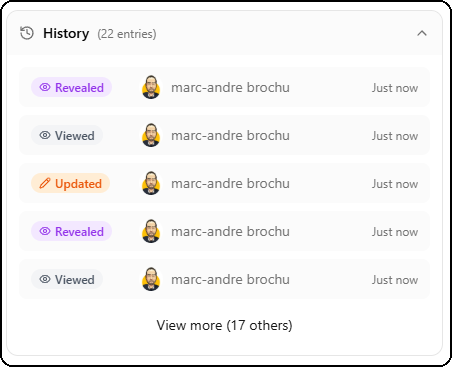
Le panneau History affiche le nombre total d'entrees (ex : « 22 entries ») et la liste des actions :
| Badge | Description |
|---|---|
| Revealed (rouge) | Le mot de passe a ete revele |
| Viewed (gris) | L'identifiant a ete consulte |
| Updated (orange) | L'identifiant a ete modifie |
Chaque entree affiche :
- Le badge d'action colore
- L'avatar et le nom de l'utilisateur
- L'horodatage relatif (ex : « Just now », « 5 minutes ago »)
Le lien View more en bas affiche l'historique complet.
Historique des mots de passe
SmartDoc conserve automatiquement un historique de toutes les versions precedentes d'un mot de passe.
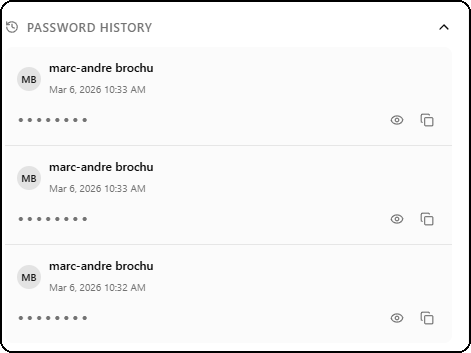
Le panneau Password History affiche pour chaque version :
- L'avatar et le nom de l'utilisateur qui a effectue le changement
- La date et l'heure exactes du changement (ex : « Mar 6, 2026 10:33 AM »)
- Le mot de passe masque avec boutons reveler et copier
Cette fonctionnalite permet de :
- Retrouver un ancien mot de passe en cas de probleme
- Verifier la frequence des rotations
- Auditer les changements de mots de passe
Partage externe securise
Partagez un identifiant avec un tiers via un lien securise chiffre de bout en bout.
Formulaire de partage
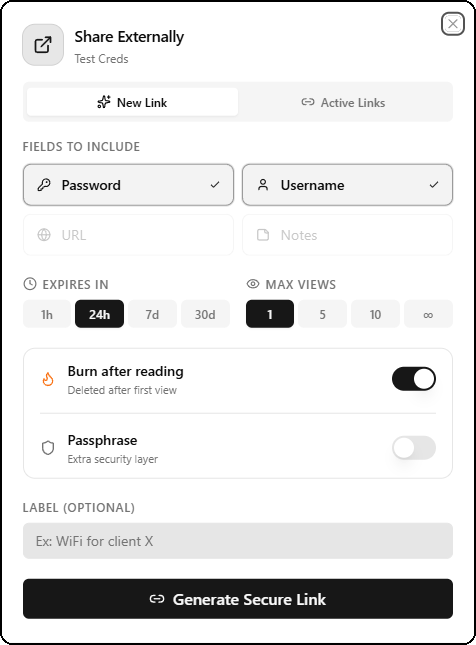
Le panneau Share Externally propose deux onglets :
- New Link — Creer un nouveau lien de partage
- Active Links — Gerer les liens actifs existants
Champs a inclure
Selectionnez les informations a partager avec des cases a cocher :
- Password — Mot de passe (selectionne par defaut)
- Username — Nom d'utilisateur
- URL — Adresse du service
- Notes — Notes additionnelles
Options de securite
| Option | Valeurs | Description |
|---|---|---|
| Expires in | 1h, 24h, 7d, 30d | Duree de validite du lien |
| Max views | 1, 5, 10, infini | Nombre maximum de consultations |
| Burn after reading | On/Off | Auto-destruction apres la premiere consultation |
| Passphrase | On/Off | Couche de securite supplementaire avec mot de passe |
Le champ Label optionnel permet d'identifier le partage (ex : « WiFi for client X »).
Le bouton Generate Secure Link cree le lien chiffre.
Lien securise cree
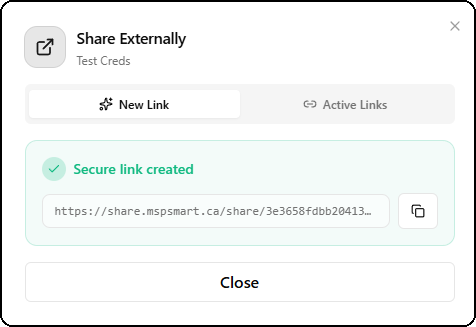
Apres la generation, une confirmation s'affiche avec :
- Le badge Secure link created (vert)
- L'URL du lien securise (ex :
https://share.mspsmart.ca/share/...) - Un bouton copier pour copier le lien dans le presse-papier
Page de consultation publique
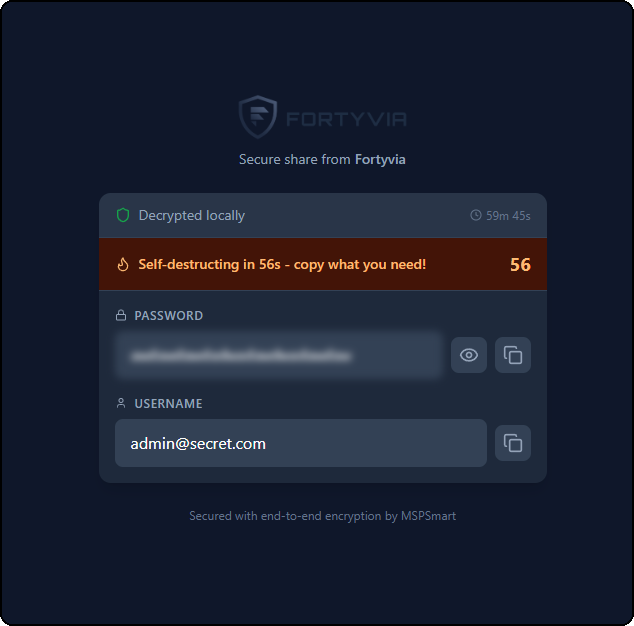
Lorsqu'un destinataire ouvre le lien securise, il accede a une page dediee affichant :
- Le logo et le nom de l'entreprise (branding personnalise, ex : « Fortyvia »)
- Le badge Decrypted locally confirmant le dechiffrement cote client
- Un compte a rebours avant expiration du lien (ex : « 59m 45s »)
- Une banniere d'auto-destruction avec decompte en secondes (ex : « Self-destructing in 56s - copy what you need! »)
- Le mot de passe masque avec boutons reveler et copier
- Le nom d'utilisateur en clair avec bouton copier
- La mention « Secured with end-to-end encryption by MSPSmart »
Le dechiffrement s'effectue entierement dans le navigateur du destinataire. Le serveur ne voit jamais le mot de passe en clair. Meme MSPSmart ne peut pas acceder au contenu partage.
Statuts
| Statut | Description |
|---|---|
| Actif | Identifiant en cours d'utilisation |
| Expire | Date d'expiration depassee |
| Revoque | Desactive manuellement |
| Archive | Conserve mais masque par defaut |
Rotation et expiration
- Date d'expiration configurable avec alertes
- Intervalle de rotation en jours
- Derniere rotation horodatee
- Alertes visibles sur le tableau de bord global
Import
| Source | Description |
|---|---|
| CSV | Import en lot avec mappage de colonnes (nom, utilisateur, mot de passe, URL, notes, categorie, type). Gestion des doublons : ignorer, mettre a jour ou creer. |
| Hudu | Import depuis Hudu avec correspondance automatique des compagnies |
Niveaux d'acces
- Interne — Visible uniquement par le personnel MSP
- Client — Visible sur le portail client