Documents / Base de connaissances
SmartDoc offre deux modules de contenu partageant le meme editeur, le meme systeme de dossiers et les memes outils IA :
| Documents | Articles KB | |
|---|---|---|
| Usage | Documentation technique interne (serveurs, procedures, configurations) | Articles de connaissances pour consultation rapide et partage client |
| Visibilite | Interne par defaut, partageable via le portail | Controlable par niveau d'acces : Interne, Client ou Public |
| Metadonnees | Type de document, compagnie, epingle | Categorie hierarchique, vedette, compteur de vues, feedback utilisateur |
| Portail client | Partage manuel | Publie automatiquement selon le niveau d'acces |
| Recherche | Plein texte | Plein texte + recherche semantique (RAG) pour SmartBot |
| Acces | Menu Documents | Menu Knowledge Base |
Les deux modules partagent le meme editeur riche (Slate), le meme systeme de dossiers hierarchique, les memes outils IA (correction, mise en forme, traduction) et la meme bibliotheque de modeles. Seuls les metadonnees et les niveaux de visibilite different.
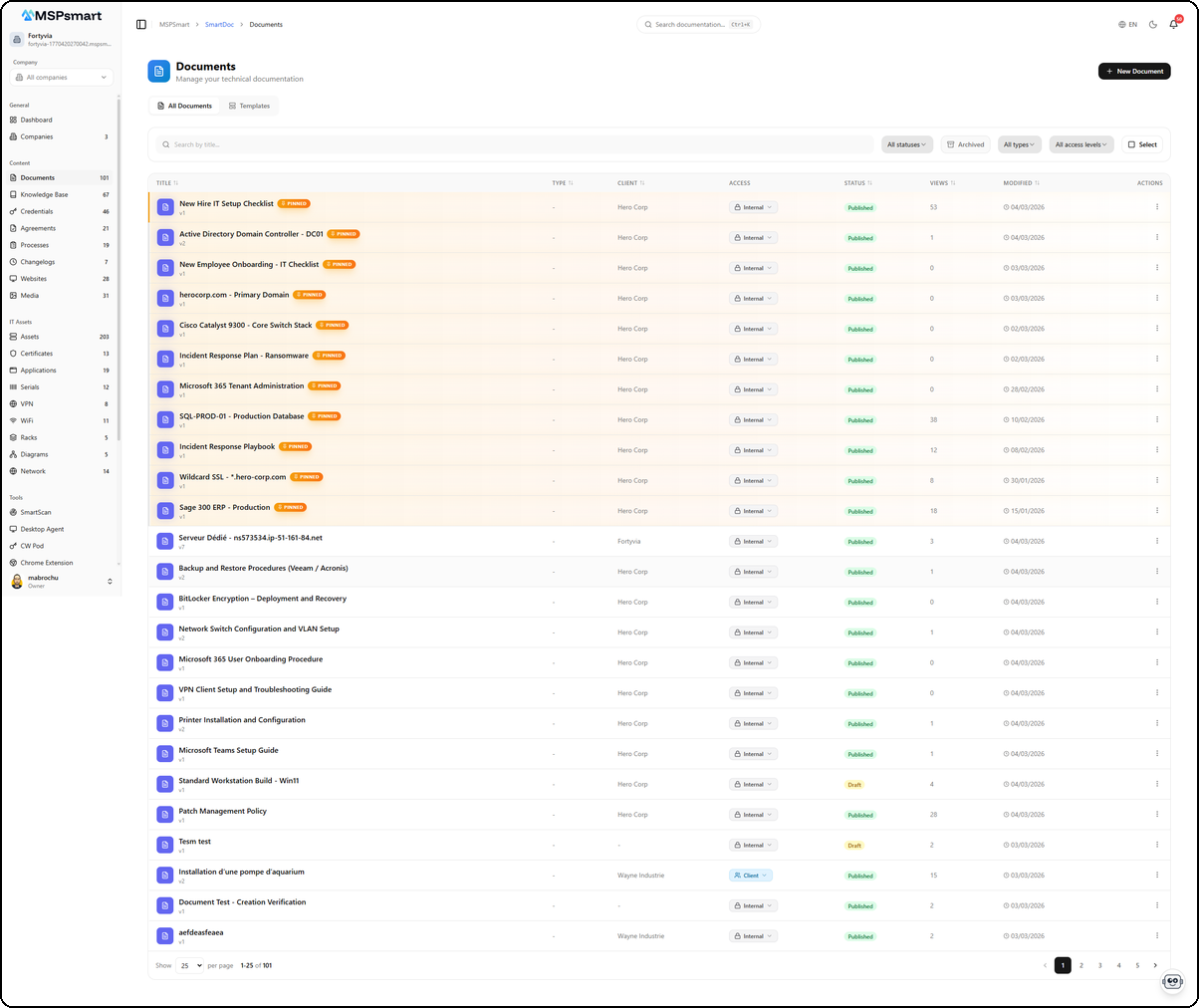
Creer un document ou article
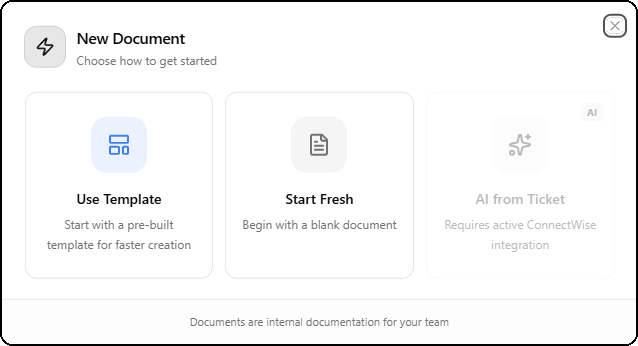
Le bouton + Create ouvre un dialogue proposant trois modes de creation :
| Option | Description |
|---|---|
| Use Template | Demarrer a partir d'un modele pre-construit pour une creation rapide |
| Start Fresh | Commencer avec un document vierge |
| AI from Ticket | Generer un document par IA a partir de tickets ConnectWise (necessite une integration ConnectWise active) |
Les documents sont de la documentation interne pour votre equipe. Les articles KB peuvent etre partages avec vos clients via le portail client en ajustant le niveau d'acces.
Liste des documents
Filtres et tri
- Recherche plein texte en temps reel
- Statut : Brouillon, Publie, Archive
- Type de document : filtrage par type personnalise
- Niveau d'acces : Interne, Client, Public
- Categorie : filtrage par categorie hierarchique (KB)
- Compagnie : filtrage par client
- Vedettes uniquement : afficher les articles mis en avant (KB)
- Tri : par nom, date, statut, niveau d'acces, nombre de vues
- Pagination : 25 elements par page
Actions sur les documents
Un clic droit ou le menu contextuel (trois points) sur un document affiche les options disponibles :

| Action | Description |
|---|---|
| View | Ouvrir le document en lecture seule |
| Edit | Ouvrir l'editeur pour modifier le document |
| Unpin / Pin | Epingler ou desepingler le document pour un acces rapide |
| Move to... | Deplacer le document vers un autre dossier |
| Archive | Archiver le document (suppression souple) |
Actions groupees
Selectionnez plusieurs documents pour effectuer des actions en lot :
- Changer le statut (brouillon / publie / archive)
- Modifier le niveau d'acces
- Ajouter ou retirer des tags
- Deplacer vers un dossier
- Dupliquer des documents
- Supprimer (archivage souple)
Systeme de dossiers
SmartDoc inclut un systeme de dossiers hierarchique complet pour organiser vos documents et articles KB. Le panneau lateral affiche l'arborescence des dossiers avec des icones et couleurs personnalisables.
Arborescence des dossiers
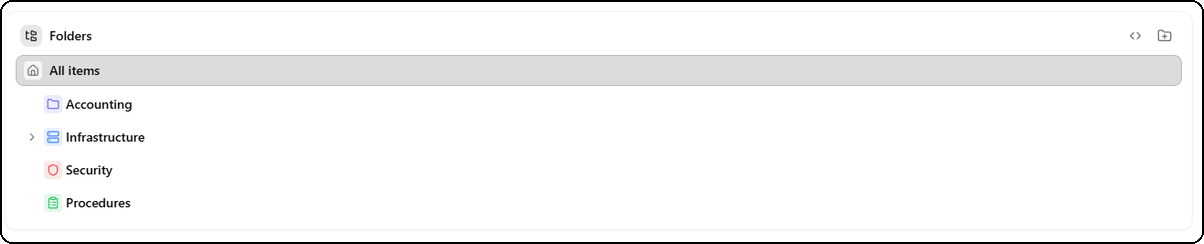
L'arborescence affiche :
- All items — Vue racine affichant tous les documents
- Des dossiers avec icones colorees personnalisables
- Une hierarchie parent-enfant avec dossiers et sous-dossiers depliables
- Chaque dossier peut avoir sa propre icone et couleur pour identification visuelle
Creer un dossier
Le menu contextuel d'un dossier (clic droit) propose plusieurs actions :
| Action | Description |
|---|---|
| New subfolder | Creer un sous-dossier dans le dossier selectionne |
| Rename | Renommer le dossier |
| Customize | Personnaliser l'icone et la couleur du dossier |
| Manage Access | Gerer les permissions d'acces au dossier |
| Delete | Supprimer le dossier |
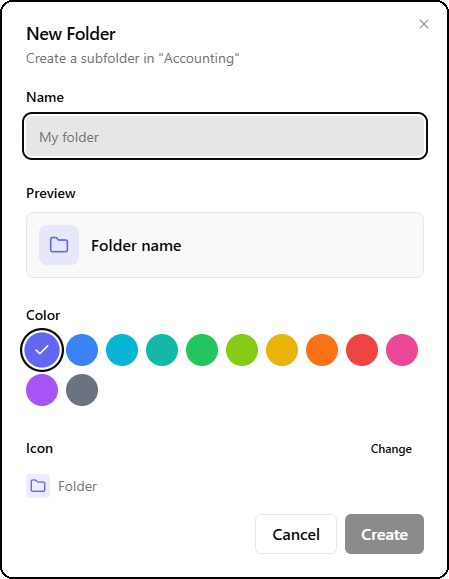
Le formulaire de creation permet de personnaliser le dossier :

- Name — Nom du dossier
- Preview — Apercu en temps reel de l'apparence du dossier
- Color — Choix parmi 12 couleurs (violet, bleu, cyan, teal, vert, lime, jaune, orange, rouge, rose, magenta, gris)
- Icon — Selection d'une icone personnalisee (par defaut : icone dossier)
Deplacer un document
Le dialogue Move to permet de deplacer un document vers un autre dossier :
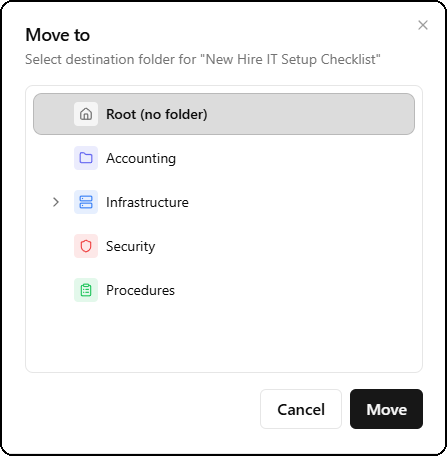
- Selectionnez le dossier de destination dans l'arborescence
- Root (no folder) replace le document a la racine
- Cliquez Move pour confirmer le deplacement
Gestion des acces par dossier
Chaque dossier peut avoir des restrictions d'acces par groupe. Cela permet de controler qui peut voir et modifier les documents et identifiants contenus dans un dossier.
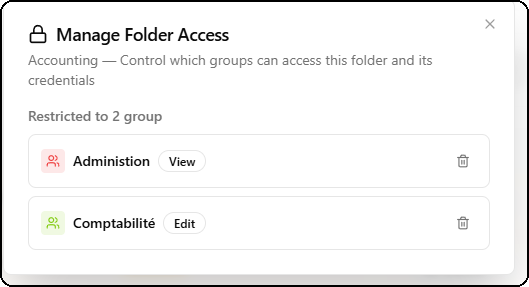
La fenetre Manage Folder Access affiche :
- Le nombre de groupes ayant acces (ex : « Restricted to 2 groups »)
- La liste des groupes avec leur niveau de permission :
- View — Lecture seule
- Edit — Lecture et modification
- Un bouton de suppression pour retirer l'acces d'un groupe
Ajouter un groupe
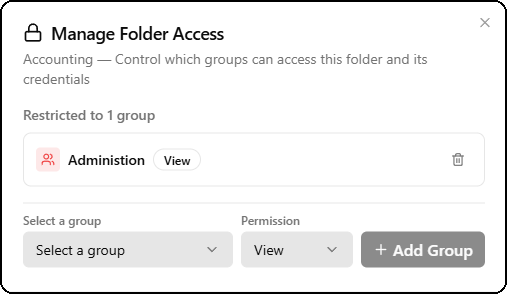
Pour ajouter un nouveau groupe :
- Selectionnez un groupe dans le menu deroulant Select a group
- Choisissez le niveau de permission (View ou Edit)
- Cliquez + Add Group
Cette fonctionnalite est essentielle pour les MSP qui doivent isoler la documentation par departement ou equipe tout en partageant l'arborescence globale.
Editeur de documents
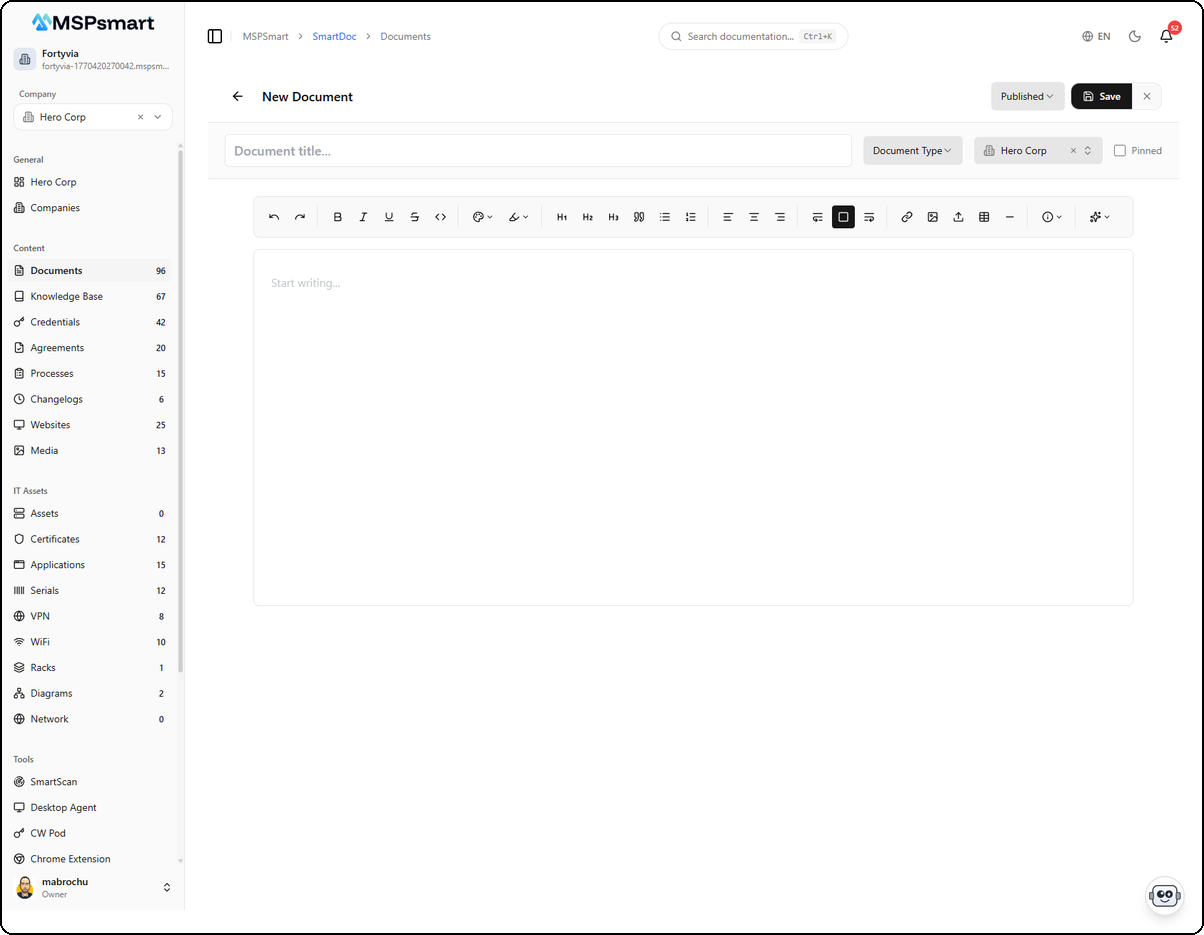
L'editeur de documents est un editeur riche complet base sur Slate. Il offre une experience d'edition similaire a un traitement de texte professionnel. Le meme editeur est utilise pour les documents et les articles KB.
Editeur vierge
Metadonnees
La barre superieure de l'editeur contient les metadonnees du document :
| Element | Documents | Articles KB |
|---|---|---|
| Titre | Champ texte (obligatoire) | Champ texte avec generation automatique de slug URL |
| Type / Categorie | Type de document (menu deroulant) | Categorie hierarchique |
| Company | Association a un client | Global ou client specifique |
| Statut | Published, Draft, Archived | Published, Draft, Archived |
| Special | Pinned (epingle) | Featured (vedette), Access Level (Interne/Client/Public) |
| Save | Bouton de sauvegarde | Bouton de sauvegarde |
Editeur riche (Slate)
L'editeur offre une palette complete d'outils de mise en forme organises en groupes dans la barre d'outils :
Historique — Annuler / Retablir
Texte — Gras, italique, souligne, barre, code inline, couleur du texte, couleur d'arriere-plan
Blocs — Titres (H1, H2, H3), citation, liste a puces, liste numerotee
Alignement — Gauche, centre, droite, justifie
Elements avances — Bloc de code (coloration syntaxique), encadres (callouts), tableaux
Medias — Liens URL, images (upload et integration), fichiers joints
Divers — Ligne horizontale, table des matieres, emoji
IA — Menu d'outils d'intelligence artificielle (voir section suivante)
Verrouillage (KB)
Un article KB peut etre verrouille par son createur pour empecher toute modification par d'autres utilisateurs.
Fonctionnalites IA
L'editeur integre un assistant IA accessible directement depuis la barre d'outils via le menu deroulant IA (icone etoile).

Cinq outils IA sont disponibles :
Corriger le texte
Corrige automatiquement les fautes d'orthographe et de grammaire dans tout le document. La correction est conservatrice : elle ne modifie ni la structure, ni le style, ni la mise en forme HTML. Seules les erreurs linguistiques sont corrigees, sans reformulation.
Ameliorer la mise en forme
C'est l'outil IA le plus puissant de l'editeur. Il restructure et ameliore la presentation visuelle de votre document tout en preservant 100% du contenu original.
Avant l'amelioration IA
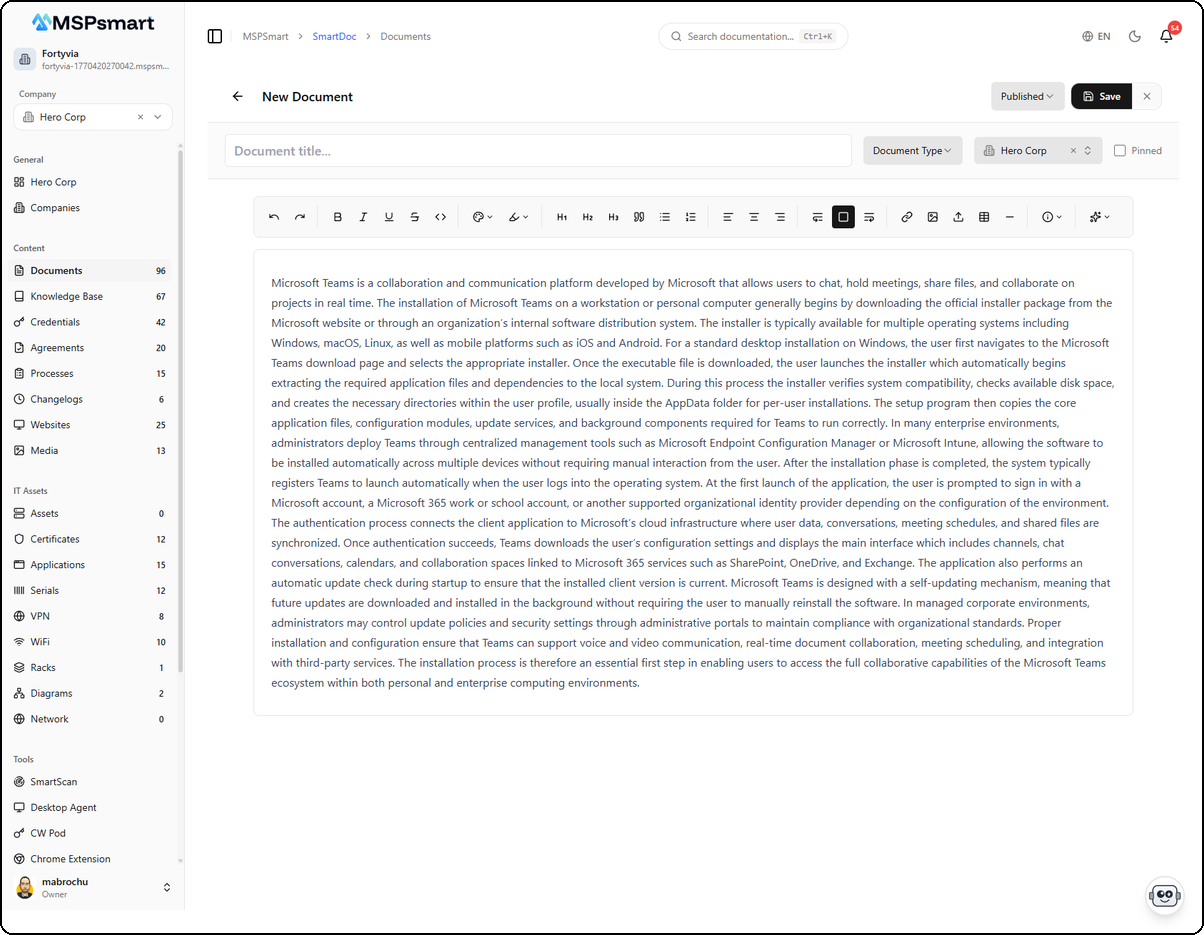
Le document contient un texte brut, sans structure, sans titres et sans mise en forme — typique d'un copier-coller depuis un email ou un ticket.
Apres l'amelioration IA
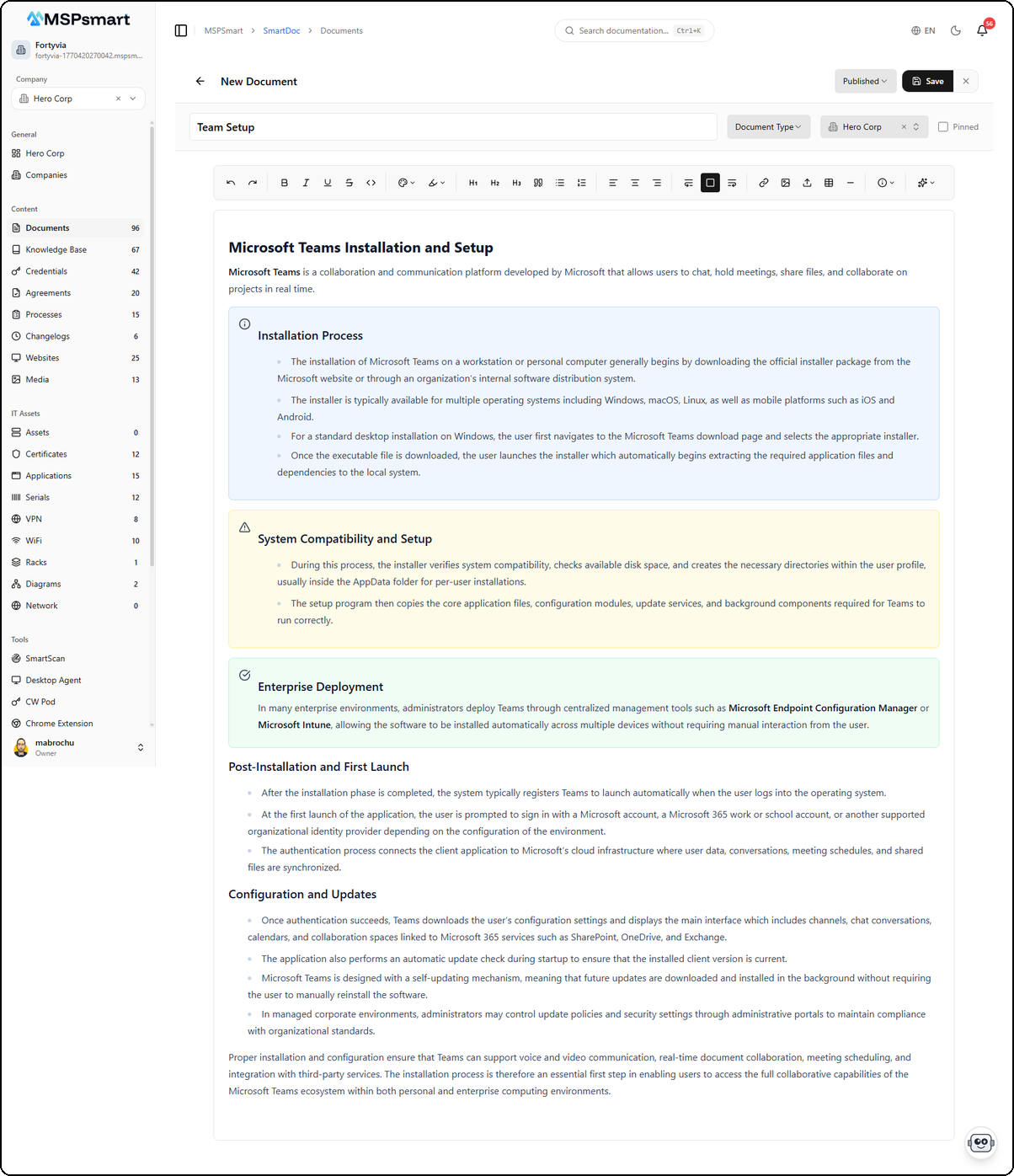
L'IA a automatiquement transforme le texte brut en documentation professionnelle :
Ce que l'IA fait :
- Ajoute des titres (
H2,H3) pour structurer les sections - Convertit les paragraphes en listes a puces lorsque c'est approprie
- Insere des encadres (callouts) : info, avertissement, succes
- Met en gras les termes importants
- Applique le format
codeaux termes techniques - Ameliore l'espacement et la structure des paragraphes
Garanties de preservation :
- Aucun texte, mot, phrase ou information n'est supprime
- Toutes les images sont conservees integralement (balises, attributs, dimensions)
- Tous les liens et URLs sont preserves tels quels
- Les noms de logiciels, systemes et applications ne sont jamais alteres
- Le contenu n'est jamais resume, condense ou fusionne
Transformer un copier-coller brut (notes de tickets, emails, documentations non formatees) en documentation professionnelle et structuree en un seul clic.
Traduire FR → EN / EN → FR
Traduit le document en place d'une langue a l'autre en conservant toute la mise en forme HTML (titres, listes, images, liens, encadres). Le contenu original est remplace par la traduction.
Creer version traduite
Traduit le contenu et cree un nouveau document dans l'autre langue au lieu de remplacer le contenu actuel. Permet de maintenir les deux versions cote a cote.
Assistant IA — Generation depuis tickets
Un assistant en 4 etapes permet de generer un document complet a partir de tickets ConnectWise :
- Selection — Choisir le type de ticket (Service ou Projet) et jusqu'a 5 tickets
- Type — Selectionner le type de document ou la categorie KB
- Instructions — Choisir un modele (optionnel) et rediger des instructions pour l'IA
- Generation — Revision et creation automatique du contenu
L'IA utilise uniquement les donnees des tickets selectionnes (notes, entrees de temps, resolutions) et n'invente aucune information.
Historique des modifications
Sous l'editeur, la section History affiche un journal chronologique de toutes les actions effectuees sur le document :

Chaque entree affiche :
- Un badge d'action colore indiquant le type d'evenement :
- Viewed (gris) — Le document a ete consulte
- Created (vert) — Le document a ete cree
- Updated (bleu) — Le document a ete modifie
- Published (violet) — Le document a ete publie
- Archived (rouge) — Le document a ete archive
- L'avatar et le nom de l'utilisateur ayant effectue l'action
- L'horodatage relatif (ex : « Just now », « 5 minutes ago », « Yesterday »)
- Un bouton oeil pour voir les details du changement (valeurs avant/apres)
Visualiseur de documents
La page de visualisation en lecture seule affiche :
- Type et titre du document avec indicateur d'epinglage
- Badge de statut (Publie / Brouillon / Archive)
- Barre de metadonnees : compagnie, version, dates de creation et modification
- Rendu complet du contenu riche (titres, listes, code, tableaux, images, encadres)
- Historique complet des modifications
Feedback utilisateur (KB)
Les articles KB proposent un systeme de feedback :
- Bouton « Utile » — Les utilisateurs indiquent si l'article les a aides
- Bouton « Pas utile » — Feedback negatif pour identifier les articles a ameliorer
- Les compteurs sont visibles pour les administrateurs
Niveaux d'acces (KB)
Le niveau d'acces controle la visibilite de chaque article KB :
| Niveau | Portail Admin | Portail Client | Public |
|---|---|---|---|
| Interne | Oui | Non | Non |
| Client | Oui | Oui | Non |
| Public | Oui | Oui | Oui |
Les articles avec niveau Client ou Public sont visibles sur le portail client avec recherche plein texte, filtrage par categorie et compteur de vues.
Categories (KB)
Les categories organisent les articles KB de maniere hierarchique :
- Parent-enfant — Categories imbriquees sur plusieurs niveaux
- Noms bilingues (FR / EN) et descriptions optionnelles
- Icone Lucide personnalisable
- Couleur hexadecimale pour identification visuelle
- Compteur d'articles automatique par categorie
La suppression est bloquee si la categorie contient des sous-categories ou des articles.
Recherche et indexation (KB)
Recherche plein texte
Chaque article est automatiquement indexe via PostgreSQL tsvector : titre, extrait, contenu et tags.
Recherche semantique (RAG)
Les articles KB sont egalement indexes via embeddings vectoriels pour etre utilises par le chatbot SmartBot lors de la recherche de connaissances.
Types de documents
SmartDoc supporte des types de documents personnalises avec :
- Noms bilingues (FR / EN)
- Icones personnalisees
- Couleurs pour identification visuelle
Modeles (Templates)
SmartDoc inclut une bibliotheque de modeles pour demarrer rapidement la creation de documents, articles KB et procedures. L'onglet Templates est accessible directement depuis la page Documents.
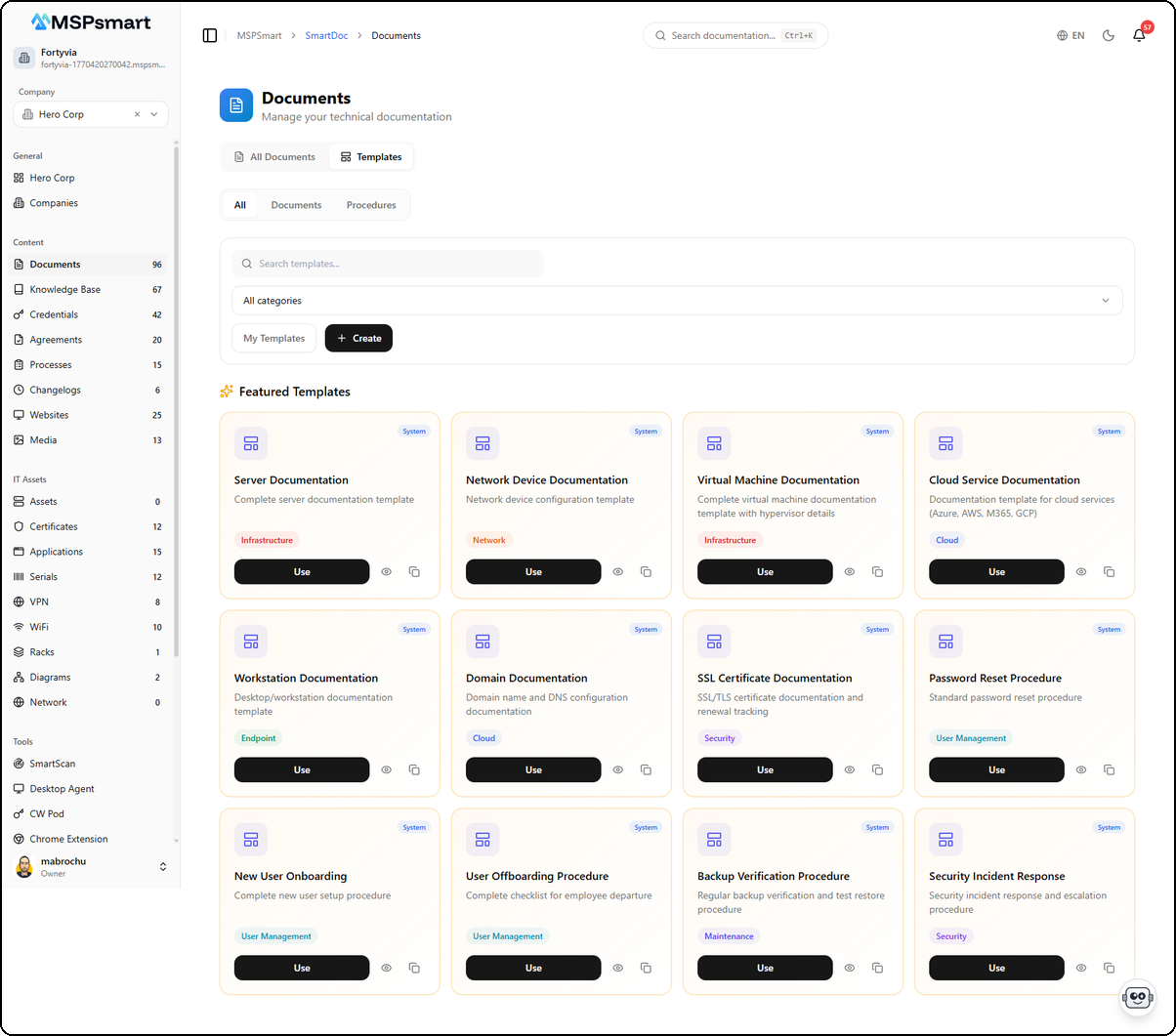
La page affiche les modeles en grille de cartes avec :
- Un filtre par type : All, Documents, Procedures
- Une barre de recherche pour trouver un modele specifique
- Un filtre par categorie (Infrastructure, Network, Cloud, Security, etc.)
- Un onglet My Templates pour voir vos modeles personnalises
- Un bouton + Create pour creer un nouveau modele
Chaque carte de modele affiche le nom, la description, la categorie (badge colore), un badge System pour les modeles pre-definis, et trois boutons d'action : Use (creer un document), voir (apercu) et copier (dupliquer).
Creer un modele personnalise
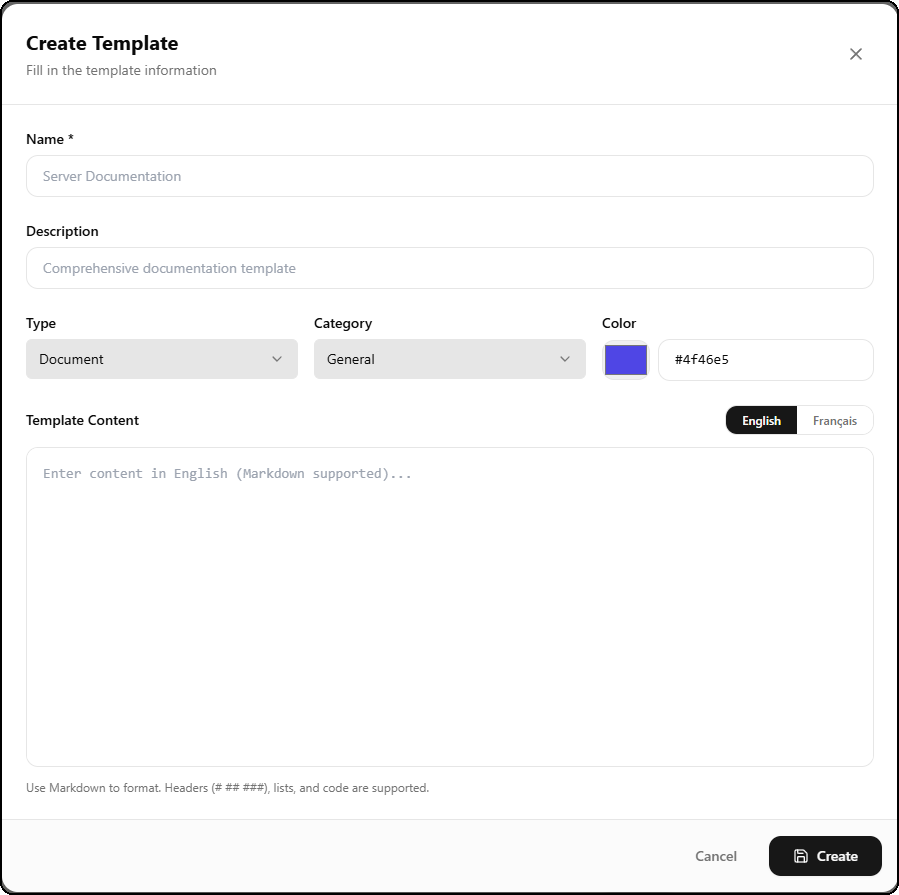
Le formulaire de creation de modele comprend :
| Champ | Description |
|---|---|
| Name | Nom du modele (obligatoire) |
| Description | Description du modele |
| Type | Type de modele (Document, KB Article, Procedure, Checklist) |
| Category | Categorie (General, Infrastructure, Network, Cloud, Security, etc.) |
| Color | Couleur d'identification (selecteur de couleur avec code hexadecimal) |
| Template Content | Contenu du modele avec support Markdown (titres, listes, code) |
Le contenu du modele supporte le Markdown et est bilingue : un toggle English / Francais permet de saisir le contenu dans les deux langues.
Types de modeles
| Type | Usage |
|---|---|
| Document | Documentation technique structuree |
| Article KB | Articles de base de connaissances |
| Procedure | Runbooks et processus avec taches |
| Checklist | Listes de verification |
Modeles systeme — Documents
Des modeles pre-definis couvrent les cas d'usage courants :
| Modele | Categorie |
|---|---|
| Documentation Serveur | Infrastructure |
| Documentation Machine Virtuelle | Infrastructure |
| Documentation Equipement Reseau | Reseau |
| Documentation Service Cloud | Cloud |
| Documentation Domaine | Cloud |
| Documentation Poste de Travail | Endpoint |
| Documentation Certificat SSL | Securite |
Modeles systeme — Articles KB
| Modele | Categorie |
|---|---|
| Article FAQ | General |
| Guide de Depannage | Technique |
| Guide Pratique (How-To) | Technique |
| Document de Politique | Conformite |
Modeles systeme — Procedures
| Modele | Categorie |
|---|---|
| Integration d'un employe | Onboarding |
| Integration d'un contractuel | Onboarding |
| Integration d'un nouveau client | Onboarding |
| Depart d'un employe | Offboarding |
| Configuration d'un nouveau poste de travail | Nouvel utilisateur |
| Configuration d'un appareil mobile | Nouvel utilisateur |
| Revue de securite trimestrielle | Securite |
| Reponse a un incident de securite | Securite |
| Reinitialisation de mot de passe | Securite |
| Maintenance mensuelle des serveurs | Maintenance |
| Test de recuperation des sauvegardes | Maintenance |
| Configuration d'equipement reseau | Infrastructure |
| Deploiement d'un serveur | Infrastructure |
| Demande RGPD (sujet de donnees) | Conformite |
Structure d'un modele
Chaque modele contient :
- Nom bilingue (FR / EN) et description
- Contenu riche pre-rempli (HTML bilingue)
- Sections structurees avec ordre personnalisable
- Champs definis avec types : texte, zone de texte, nombre, date, selection, multi-selection, case a cocher, URL, email, IP, MAC
- Categorie, tags, icone et couleur
Gestion des modeles
- Les modeles systeme sont en lecture seule mais peuvent etre copies pour personnalisation
- Creer des modeles personnalises a partir de zero
- Recherche et filtrage par type, categorie, favoris
- Compteur d'utilisation pour suivre la popularite
- Creation de document en un clic a partir d'un modele
Suppression et archivage
SmartDoc utilise un systeme de suppression en deux etapes :
- Premiere suppression → Le document passe en statut Archive (suppression souple)
- Deuxieme suppression (document archive) → Suppression definitive de la base de donnees
Les documents archives sont accessibles via le bouton « Afficher les archives » et peuvent etre restaures.