Tableau de bord global
Le tableau de bord est la page d'accueil de SmartDoc. Il offre une vue d'ensemble complète de toute votre documentation IT avec des statistiques en temps réel, des graphiques d'activité, un suivi des expirations et une évaluation de la santé documentaire.
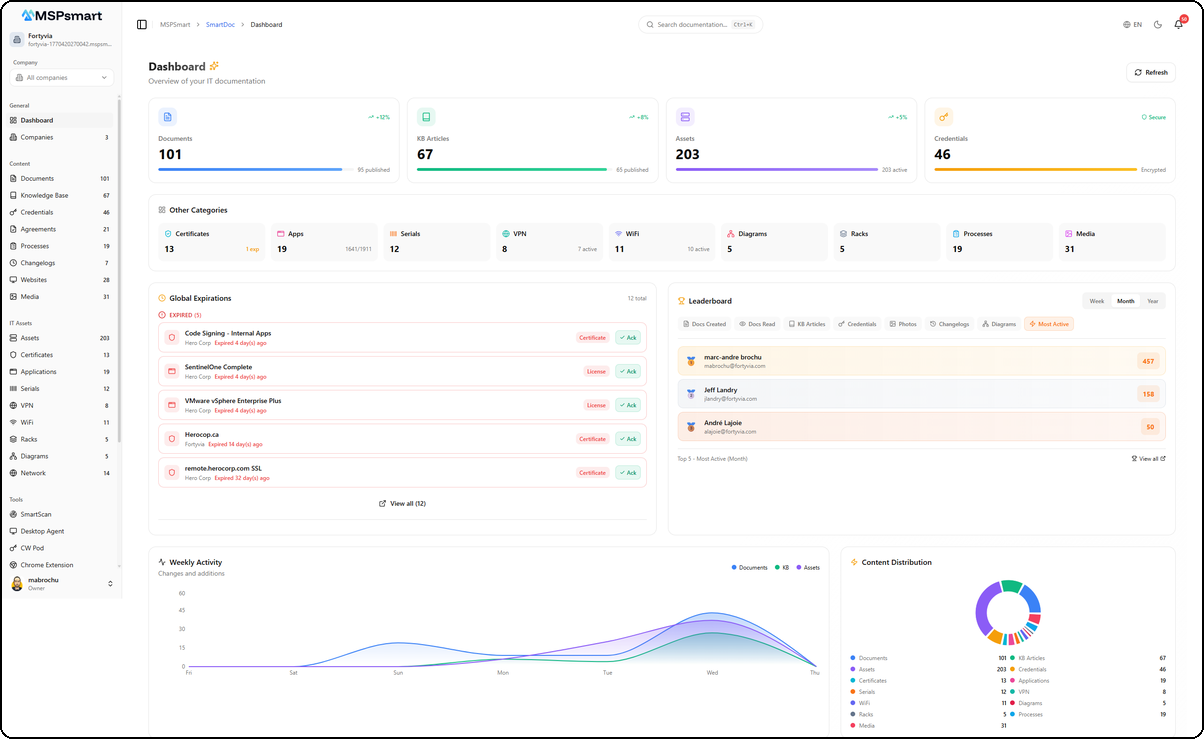
Cartes de statistiques principales
Quatre cartes affichent les métriques clés en temps réel avec indicateurs de tendance :
| Carte | Données | Indicateur |
|---|---|---|
| Documents | Total, nombre publiés | Barre de progression du taux de publication |
| Articles KB | Total, articles publiés | Barre de progression du taux de publication |
| Actifs | Total des actifs IT | Barre de progression des actifs actifs |
| Identifiants | Total du coffre-fort | Alerte si des mots de passe expirent bientôt, sinon badge "Sécurisé" |
Chaque carte inclut une barre de progression visuelle et un badge de tendance (+12%, +8%, etc.).
Catégories secondaires
Une grille de 9 compteurs additionnels donne un aperçu rapide de toutes les autres catégories de contenu. Chaque tuile est cliquable et redirige vers la section correspondante.
| Catégorie | Détails affichés |
|---|---|
| Certificats | Total + nombre expirant bientôt |
| Applications | Total + sièges utilisés/total |
| N° de série | Total + garanties expirant bientôt |
| VPN | Total + nombre actifs |
| WiFi | Total + nombre actifs |
| Diagrammes réseau | Total |
| Baies (Racks) | Total |
| Processus | Total |
| Photos/Médias | Total |
Éléments expirants (Global Expiring)
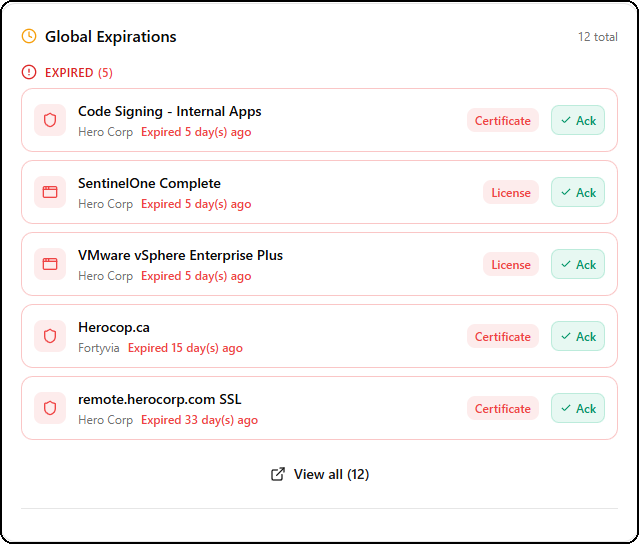
Cette section centralise tous les éléments approchant leur date d'expiration à travers l'ensemble de vos clients. Elle regroupe quatre types d'éléments :
- Mots de passe — Identifiants dont la date d'expiration approche
- Certificats SSL/TLS — Certificats arrivant à échéance
- Licences applicatives — Licences logicielles à renouveler
- Garanties — Numéros de série dont la garantie expire
Chaque élément affiche :
- Le nom et le type (icône colorée)
- Le nom du client associé
- Le nombre de jours restants avant expiration (code couleur : rouge si < 7 jours, ambre si < 30 jours)
Système d'acquittement (Acknowledge)
Le système d'acquittement permet de marquer un élément expirant comme "pris en charge" afin de réduire le bruit dans le tableau de bord :
- Cliquez sur un élément expirant
- Ajoutez une note optionnelle (ex: "Renouvellement commandé le 15 mars")
- L'élément est marqué comme acquitté avec le nom de l'utilisateur et la date
Les éléments acquittés sont masqués par défaut mais restent accessibles via un bouton de bascule. Vous pouvez annuler un acquittement à tout moment.
Classement des contributeurs (Leaderboard)
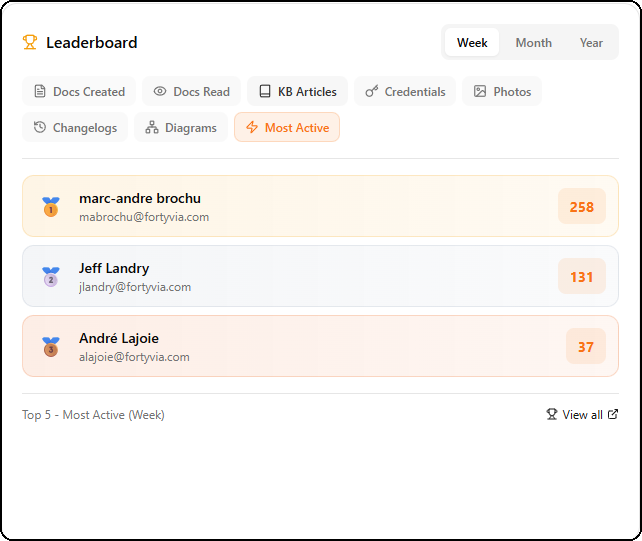
Le classement met en avant les utilisateurs les plus actifs dans la documentation. Il encourage l'engagement de l'équipe en gamifiant la contribution.
Périodes disponibles
Sélecteur de période : Semaine, Mois, Année.
Catégories de classement
| Catégorie | Description |
|---|---|
| Plus actif | Score global d'activité toutes catégories |
| Docs créés | Nombre de documents créés |
| Docs lus | Nombre de documents consultés |
| Articles KB | Nombre d'articles KB créés |
| Identifiants | Nombre d'identifiants ajoutés |
| Photos | Nombre de photos uploadées |
| Historique | Nombre d'entrées de changelog |
| Diagrammes | Nombre de diagrammes réseau créés |
Les trois premiers de chaque catégorie reçoivent des médailles (or, argent, bronze). Cliquez sur un utilisateur pour voir son profil.
Activité hebdomadaire (Weekly Activity)
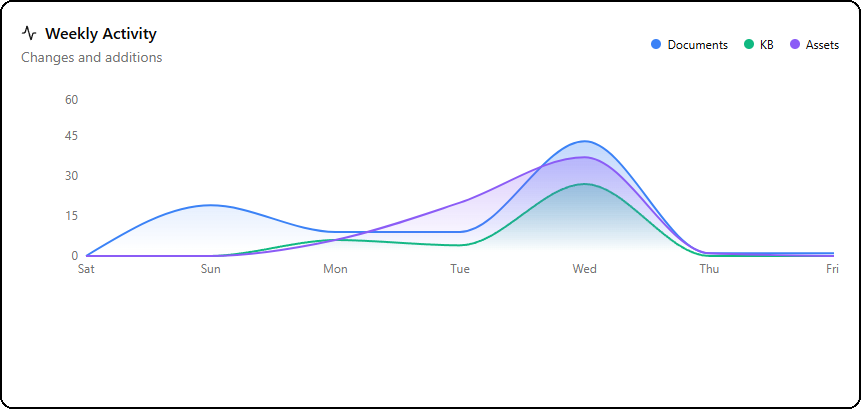
Graphique en aire sur 7 jours montrant l'évolution de l'activité de documentation, segmenté par type de contenu :
- Bleu — Documents
- Vert — Articles KB
- Violet — Actifs
Le survol d'un jour affiche un tooltip détaillé avec les compteurs par catégorie. Ce graphique permet d'identifier les jours les plus actifs et les tendances de documentation de votre équipe.
Distribution du contenu (Content Distribution)
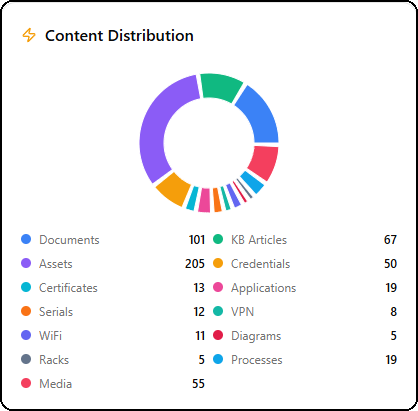
Graphique en anneau montrant la répartition proportionnelle de vos 13 catégories de contenu :
Documents, Articles KB, Actifs, Identifiants, Certificats, Applications, N° de série, VPN, WiFi, Diagrammes, Baies, Processus, Photos.
Chaque segment est coloré de manière unique avec une légende et un compteur. Les catégories à 0 élément sont automatiquement masquées. Ce graphique vous aide à identifier rapidement les déséquilibres dans votre documentation.
Actions rapides (Quick Actions)
12 boutons colorés permettent de créer du contenu en un seul clic depuis le tableau de bord :
| Action | Couleur | Destination |
|---|---|---|
| Document | Bleu | Éditeur de document |
| Article KB | Vert | Éditeur d'article KB |
| Actif | Violet | Formulaire d'actif |
| Identifiant | Ambre | Formulaire d'identifiant |
| Certificat | Cyan | Formulaire de certificat |
| Application | Rose | Formulaire d'application |
| N° Série | Orange | Formulaire de n° de série |
| VPN | Teal | Formulaire VPN |
| WiFi | Indigo | Formulaire WiFi |
| Baie | Gris | Éditeur de rack (nouvel onglet) |
| Processus | Bleu ciel | Formulaire de processus |
| Diagramme | Rose | Éditeur de diagramme réseau |
Activité récente (Recent Activity)
Les 8 dernières actions effectuées sur la plateforme avec :
-
Badge coloré par type d'action :
- Vert : création
- Bleu : modification
- Gris : consultation
- Rouge : suppression
- Indigo : partage
- Ambre : copie/révélation
- Teal : restauration
- Violet : publication
-
Utilisateur ayant effectué l'action
-
Description avec le type d'entité (document, actif, identifiant, etc.)
-
Lien direct vers la ressource concernée
-
Détail des modifications (extensible avant/après)
-
Horodatage relatif (il y a 5 minutes, hier, etc.)
Santé de la documentation (Doc Health)
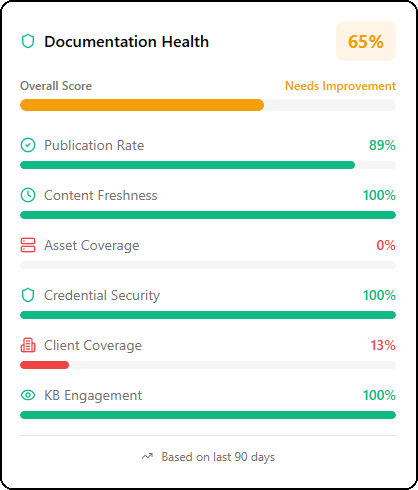
Le widget de santé documentaire calcule un score global et six métriques individuelles pour évaluer la qualité et la complétude de votre documentation :
Score global
Un pourcentage global avec code couleur :
- Vert (70%+) — Documentation en bonne santé
- Ambre (40-69%) — Améliorations nécessaires
- Rouge (< 40%) — Attention requise
Métriques détaillées
| Métrique | Description | Calcul |
|---|---|---|
| Taux de publication | Proportion de contenu publié vs brouillon | Documents et articles publiés / total |
| Fraîcheur du contenu | Contenu récemment mis à jour vs ancien | Documents modifiés dans les 90 derniers jours |
| Couverture des actifs | Actifs correctement documentés | Actifs avec description et détails / total |
| Sécurité des identifiants | Identifiants valides vs expirés | Identifiants non expirés / total (alerte si expirés > 0) |
| Couverture clients | Clients ayant de la documentation | Clients avec au moins 1 document / total clients |
| Engagement KB | Utilisation de la base de connaissances | Vues moyennes par article (normalisé sur 10 vues = 100%) |
Chaque métrique affiche une barre de progression colorée et un détail textuel (ex: "45/60 documentés").