Médias et photos
Le module Médias est une bibliothèque photo avancée avec analyse IA intégrée. Il permet de documenter visuellement l'infrastructure de vos clients : salles serveur, racks, câblage, étiquettes, diagrammes réseau et plus encore.
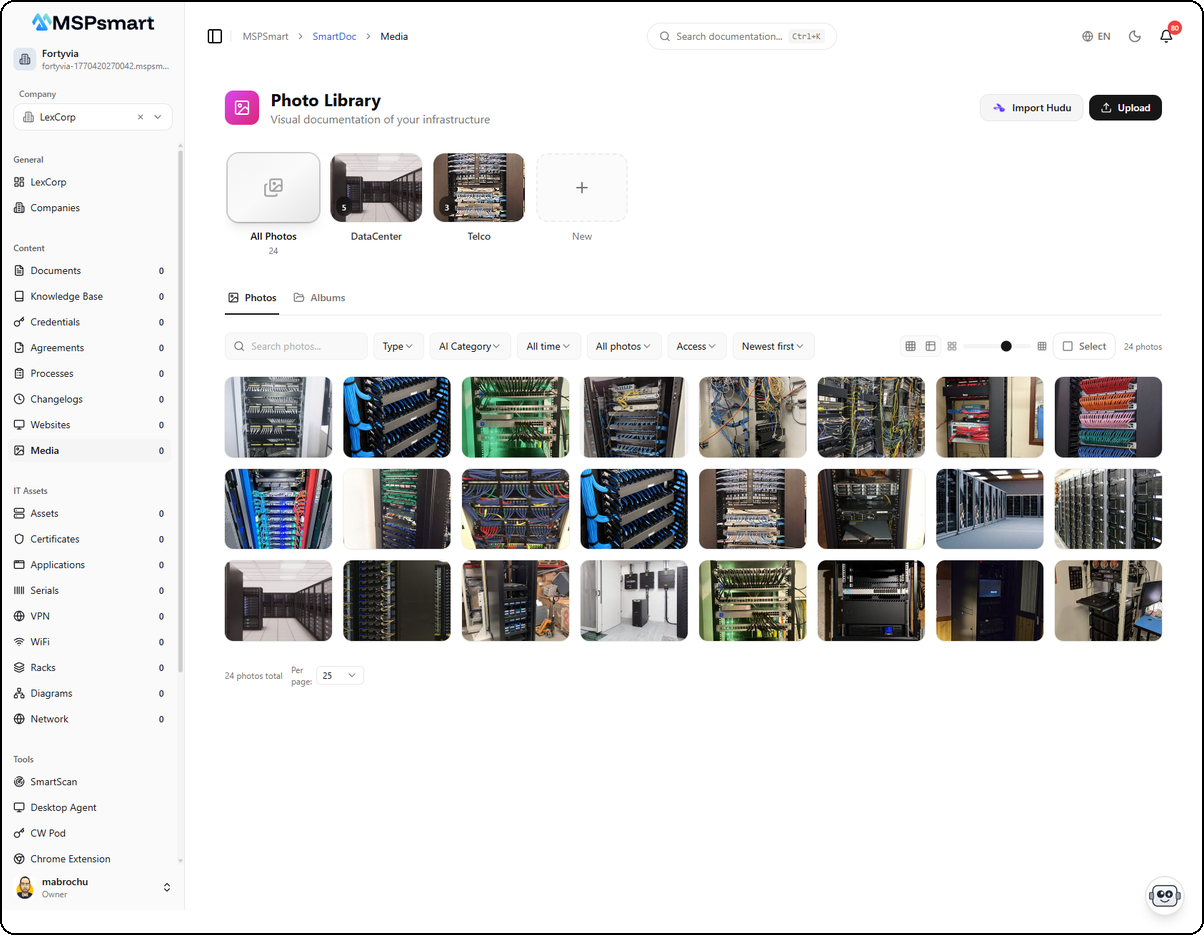
Upload de photos
- Glisser-déposer directement sur la page (jusqu'à 10 fichiers à la fois)
- Formats : JPEG, PNG, WebP, GIF (10 Mo max par fichier)
- Auto-analyse : Option d'analyse IA automatique à l'upload
- Métadonnées : Nom, description, type d'équipement, emplacement, tags
Analyse IA des photos
SmartDoc analyse automatiquement vos photos avec un système à deux passes. Sélectionnez une photo et cliquez sur le bouton Analyze pour lancer la détection automatique.
Lancement de l'analyse
Le dialogue d'analyse affiche un aperçu de la photo et liste les types d'informations que l'IA va détecter automatiquement :
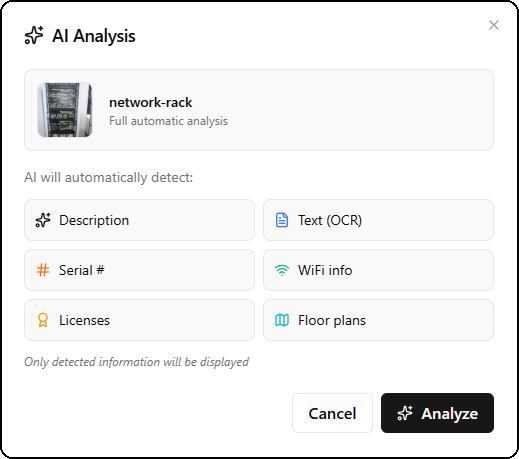
| Détection | Description |
|---|---|
| Description | Description textuelle du contenu de la photo |
| Text (OCR) | Extraction de texte visible (étiquettes, codes-barres, QR codes) |
| Serial # | Numéros de série des équipements visibles |
| WiFi info | SSID, mot de passe, type de sécurité |
| Licenses | Produit, clé de licence, date d'expiration |
| Floor plans | Détection de pièces, positions et prises réseau |
Seules les informations effectivement détectées dans la photo sont affichées dans les résultats.
Progression de l'analyse
Une fois lancée, l'analyse affiche une barre de progression avec le pourcentage d'avancement. Le processus passe par plusieurs étapes (classification, analyse détaillée, finalisation).
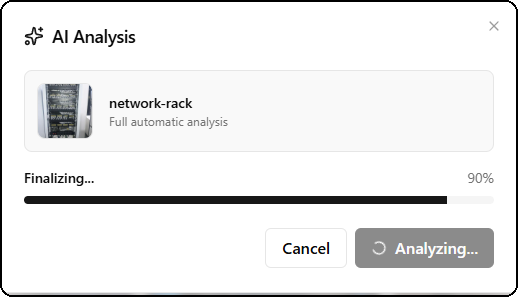
Pendant l'analyse, le bouton Analyzing... est désactivé et un bouton Cancel permet d'annuler si nécessaire.
Résultats de l'analyse
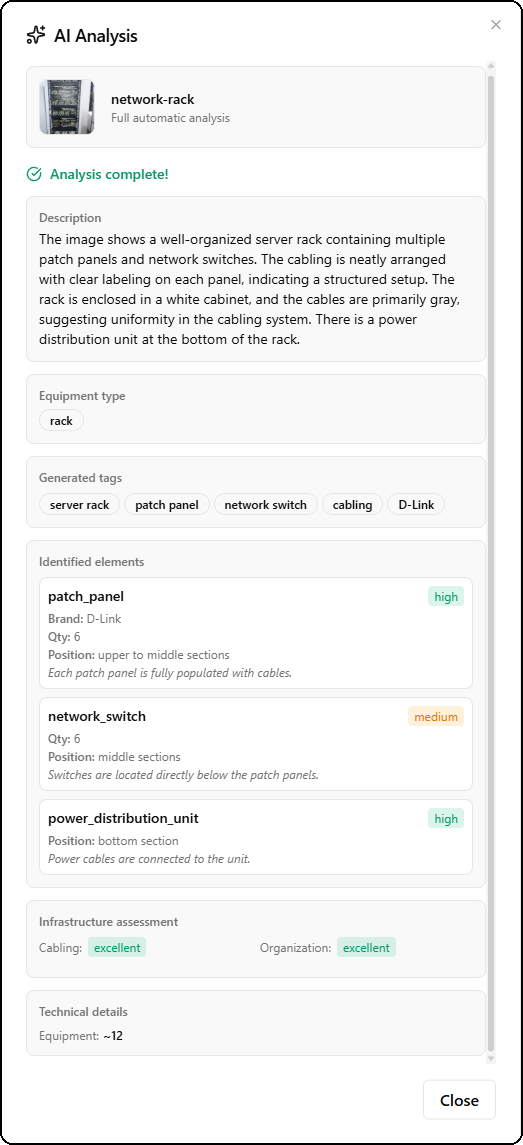
Une fois terminée, l'analyse présente des résultats structurés dans plusieurs sections :
Description
L'IA génère une description détaillée du contenu de la photo (ex: « The image shows a well-organized server rack containing multiple patch panels and network switches... »).
Equipment type et Generated tags
- Equipment type — Catégorie détectée (ex: rack, server, switch)
- Generated tags — Tags automatiques basés sur le contenu (ex: server rack, patch panel, network switch, cabling, D-Link)
Identified elements
Chaque équipement détecté est listé avec son niveau de confiance (high, medium, low) :
| Champ | Description |
|---|---|
| Type | Type d'équipement (patch_panel, network_switch, power_distribution_unit) |
| Brand | Marque identifiée si visible |
| Qty | Quantité détectée |
| Position | Emplacement dans la photo (upper sections, middle sections, bottom section) |
| Description | Observation contextuelle en italique |
Infrastructure assessment
Évaluation globale de l'infrastructure visible :
- Cabling — Qualité du câblage (excellent, good, poor)
- Organization — Niveau d'organisation (excellent, good, poor)
Technical details
Informations techniques supplémentaires comme le nombre total d'équipements détectés.
Gestion de l'analyse
- Ré-analyse en lot (max 10 photos, jusqu'à 3 fois par photo)
- Verrouillage — Empêcher la ré-analyse accidentelle des données IA
Albums
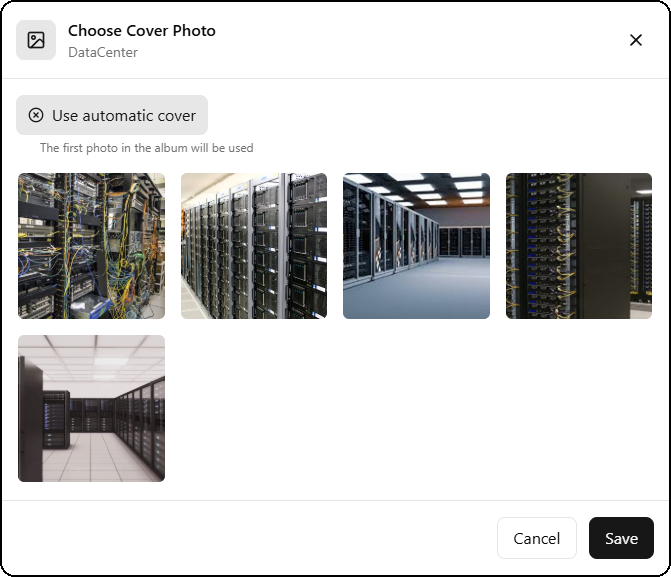
Organisez vos photos en collections thématiques. Chaque album peut regrouper les photos d'un site, d'un client ou d'un type d'équipement spécifique.
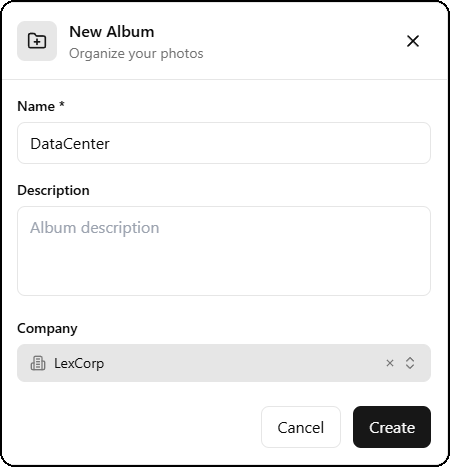
- Créer des albums avec métadonnées bilingues (FR / EN)
- Définir une photo de couverture parmi les photos de l'album
- Ajouter / retirer des photos en lot
- Barre latérale d'accès rapide aux albums
Modes d'affichage
Grille
La vue par défaut affiche les photos sous forme de galerie visuelle avec un zoom ajustable de 1 à 10.
| Niveau | Colonnes | Usage |
|---|---|---|
| 1-3 | 10 colonnes | Galerie miniature |
| 4-6 | 6 colonnes | Vue équilibrée |
| 7-10 | 4 colonnes | Cartes détaillées |
Tableau
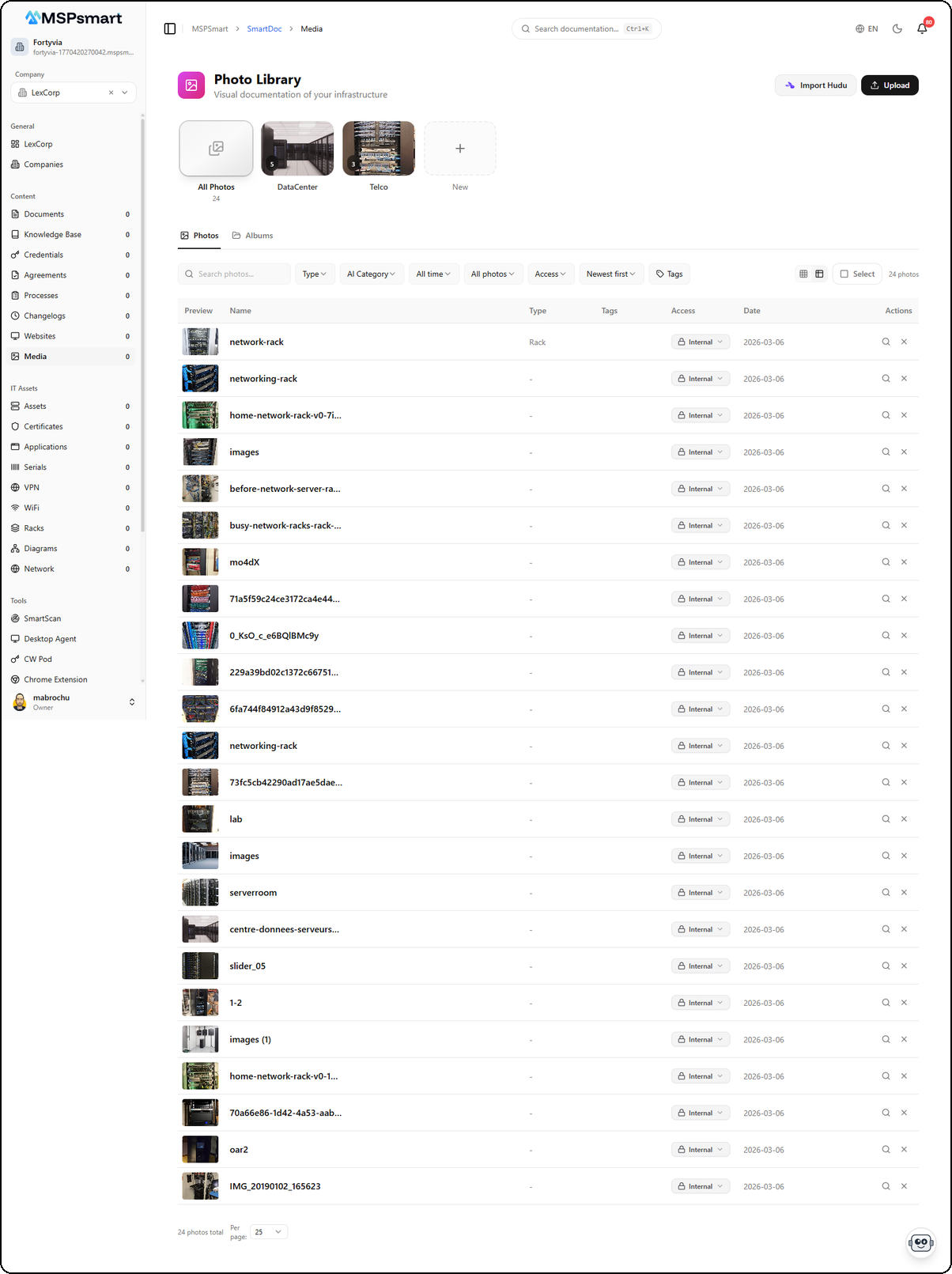
La vue tableau offre une liste détaillée avec colonnes triables : nom, type d'équipement, tags, niveau d'accès et date. Idéale pour la gestion et le tri rapide de grandes collections.
Recherche et filtres
- Recherche par nom, tags, descriptions et texte OCR extrait
- Compagnie : filtrage par client
- Type d'équipement : serveur, switch, rack, imprimante, etc.
- Catégorie photo : catégories IA
- Tags : filtrage rapide par tags utilisateur et tags générés par l'IA
- Statut d'analyse : Analysé / Non analysé
- Période : Tout, aujourd'hui, cette semaine, ce mois, 3 derniers mois
- Tri : Plus récent, plus ancien, nom A-Z, nom Z-A

Actions groupées
- Sélection multiple avec mode de sélection
- Changer le niveau d'accès
- Ajouter / retirer des tags
- Supprimer en lot
- Déplacer vers un album
- Analyser en lot (jusqu'à 10 photos)
Liens vers le contenu
Chaque photo peut être liée à :
- Actifs — Associer aux équipements physiques
- Documents — Référencer dans la documentation
- Articles KB — Inclure dans les articles de la base de connaissances
Le compteur de liens est visible sur chaque photo.
Visionneuse
La visionneuse plein écran permet de consulter chaque photo en détail avec toutes ses métadonnées et résultats d'analyse IA dans un panneau latéral.
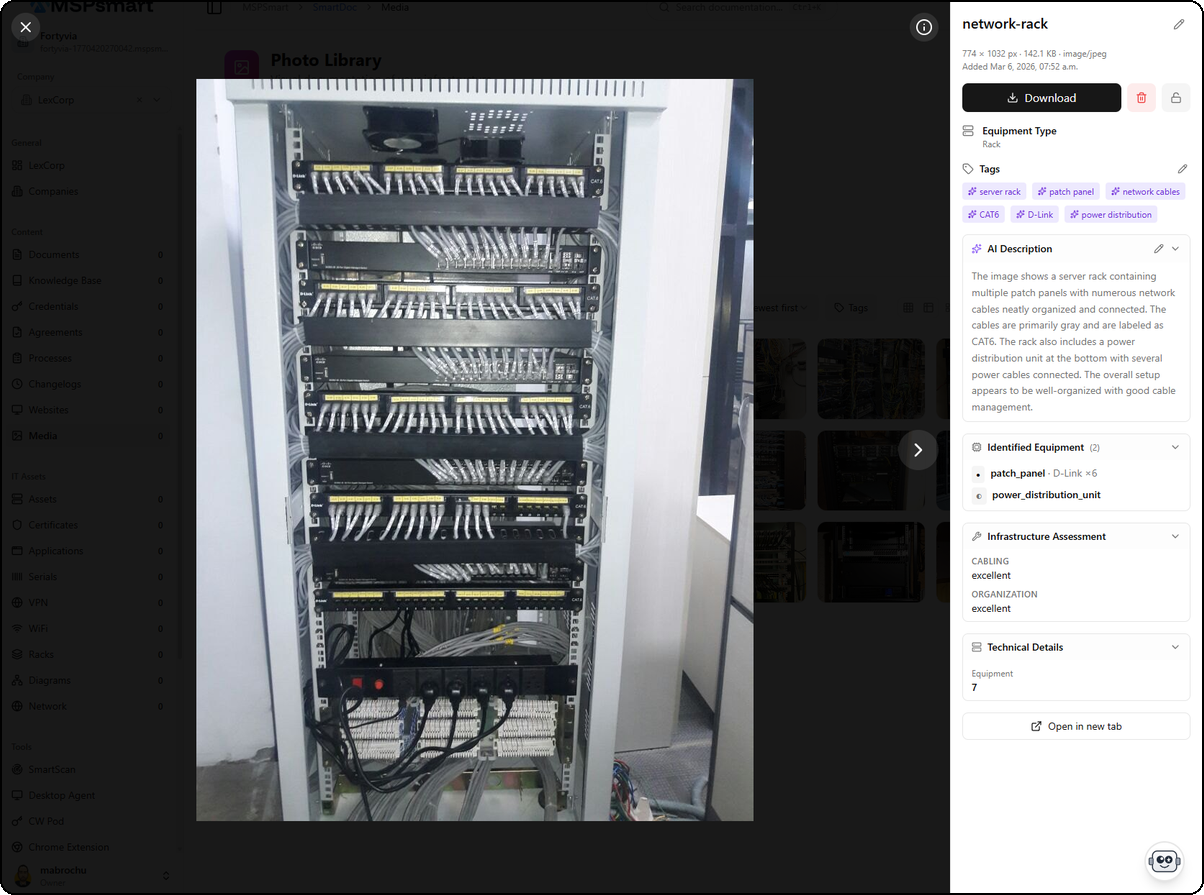
- Voir l'image en haute résolution
- Consulter toutes les métadonnées et résultats d'analyse IA
- Modifier nom, description, tags, type d'équipement, emplacement
- Télécharger l'original
- Naviguer entre les photos (précédent / suivant)