Procédures
Le module Procédures est un système complet de gestion de runbooks et tâches structurées. Il permet de définir des processus métier avec des tâches hiérarchiques, des dépendances, une logique conditionnelle et un suivi visuel de la progression.
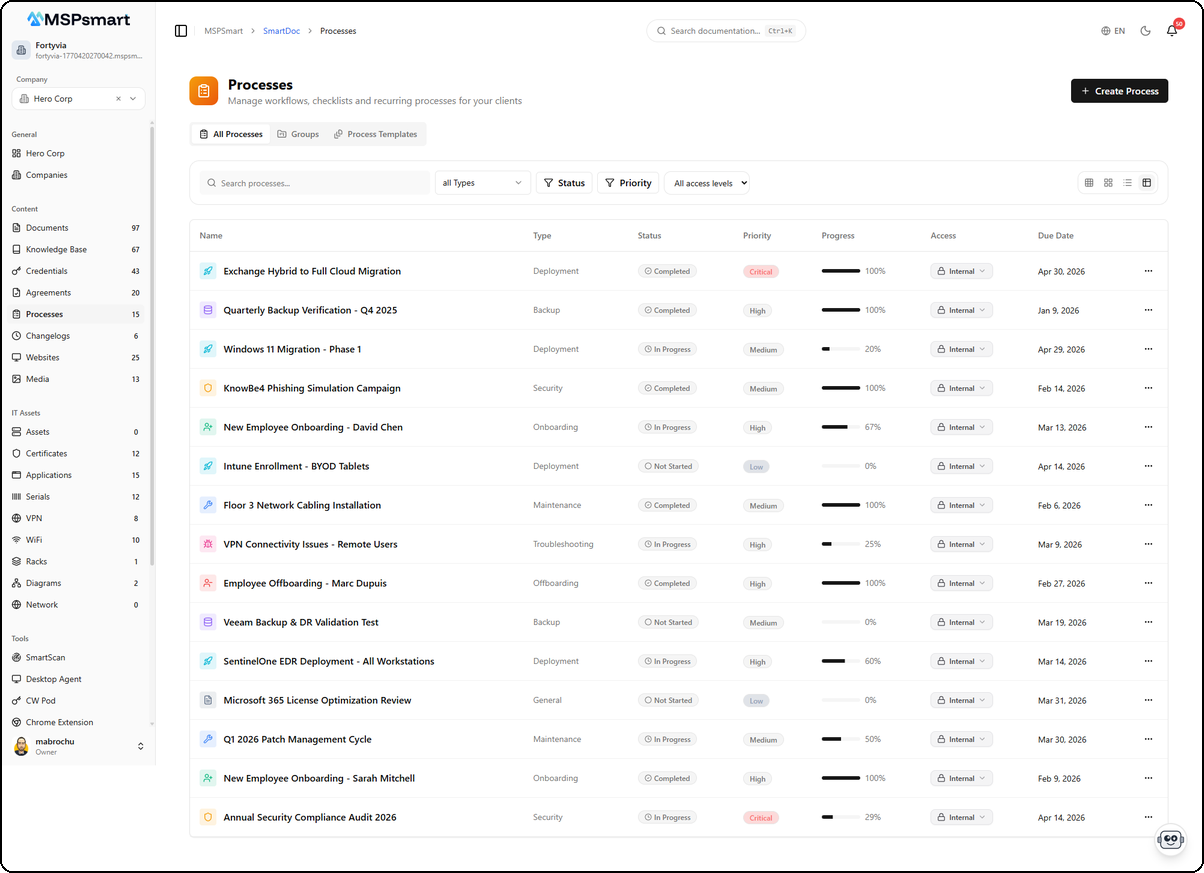
Liste des procédures
La page principale affiche toutes les procédures dans une vue tabulaire avec les colonnes suivantes :
| Colonne | Description |
|---|---|
| Nom | Nom de la procédure avec icône de type |
| Type | Catégorie (Deployment, Backup, Maintenance, Security, Onboarding...) |
| Statut | Not Started, In Progress, Completed, Cancelled, On Hold, Blocked |
| Priorité | Low, Medium, High, Critical (badge coloré) |
| Progression | Barre de progression avec pourcentage (tâches complétées / total) |
| Accès | Niveau d'accès (Internal, Client) avec menu déroulant |
| Date d'échéance | Date limite, affichée en rouge si dépassée |
Onglets
Trois onglets organisent le contenu :
- All Processes — Vue de toutes les procédures individuelles
- Groups — Vue des groupes de procédures (Kanban, tableau, timeline)
- Process Templates — Bibliothèque de modèles
Filtres et tri
- Recherche en temps réel par nom
- Type : filtre par catégorie de procédure
- Statut : filtre par état d'avancement
- Priorité : filtre par niveau de priorité
- Niveau d'accès : Internal ou Client
- Tri : par nom, date d'échéance, date de création, progression, priorité, statut
- Pagination : 20 éléments par page
Créer une procédure
Le bouton + Create Process ouvre un formulaire de création.
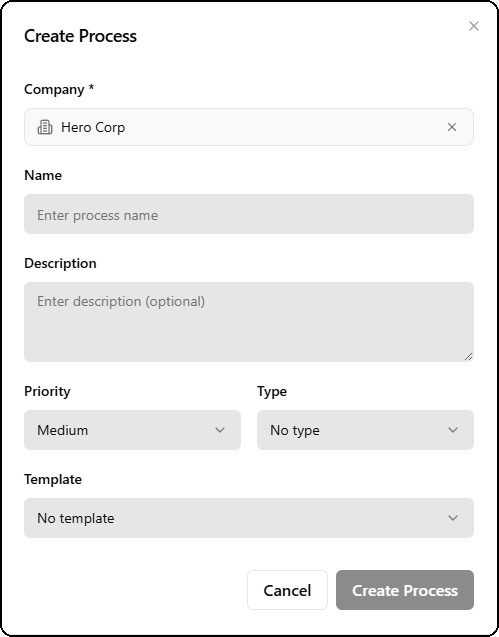
| Champ | Requis | Description |
|---|---|---|
| Company | Oui | Compagnie associée (ex: Hero Corp) |
| Name | Oui | Nom de la procédure |
| Description | Non | Description optionnelle |
| Priority | Non | Priorité : Low, Medium (défaut), High, Critical |
| Type | Non | Catégorie de procédure (Deployment, Backup, Maintenance, etc.) |
| Template | Non | Modèle de base pour pré-remplir les tâches |
Sélectionner un modèle pré-remplit automatiquement les tâches, sous-tâches et durées estimées. C'est le moyen le plus rapide de démarrer une nouvelle procédure.
Détail d'une procédure
Cliquer sur une procédure ouvre sa vue détaillée avec la liste des tâches.
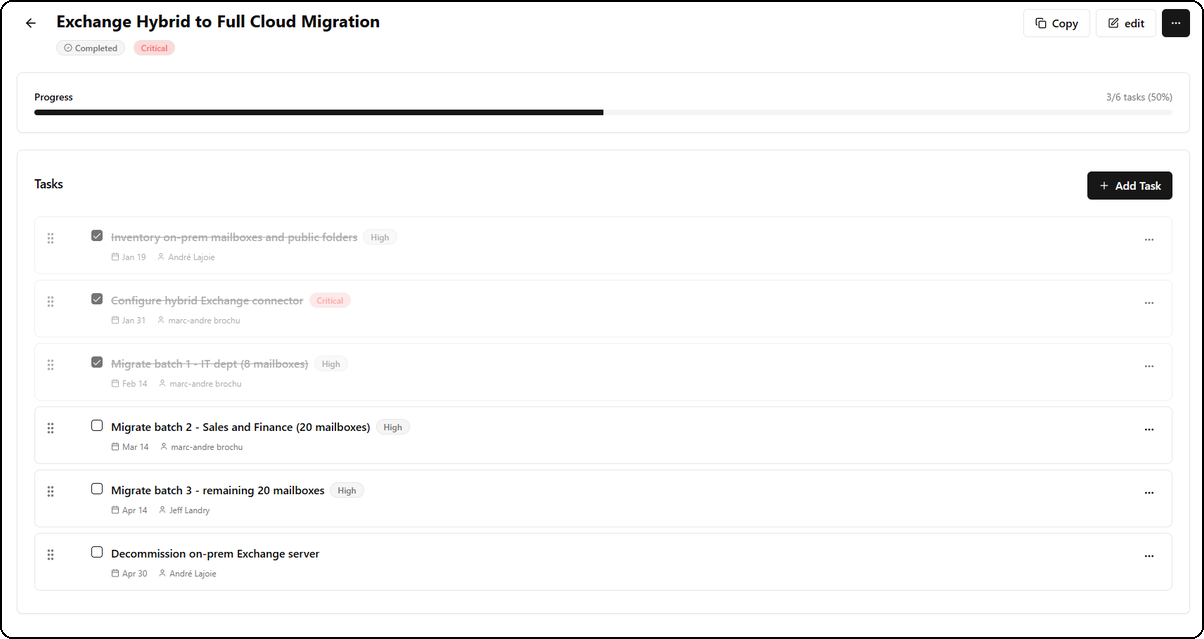
L'en-tête affiche :
- Titre de la procédure (ex: « Exchange Hybrid to Full Cloud Migration »)
- Badges : statut (Completed) et priorité (Critical)
- Barre de progression : nombre de tâches complétées / total avec pourcentage (ex: 3/6 tasks, 50%)
- Actions : boutons Copy, Edit et menu contextuel (...)
Liste des tâches
Chaque tâche affiche :
- Case à cocher — Marquer la tâche comme complétée (grisée et barrée quand terminée)
- Titre de la tâche
- Badge de priorité — High, Critical, Medium, etc.
- Date d'échéance — Icône calendrier avec la date
- Assignation — Nom de l'utilisateur responsable
- Menu contextuel (...) — Actions supplémentaires
- Poignée de glissement — Icône à 6 points pour réorganiser par glisser-déposer
Les tâches complétées apparaissent avec un fond vert pâle, une case cochée et un texte barré.
Bouton + Add Task
Le bouton + Add Task en haut à droite de la section permet d'ajouter de nouvelles tâches à la procédure.
Groupes de procédures
Les groupes permettent de regrouper plusieurs procédures sous un même thème (ex: « Onboarding ») et offrent trois modes de visualisation.
Créer un groupe
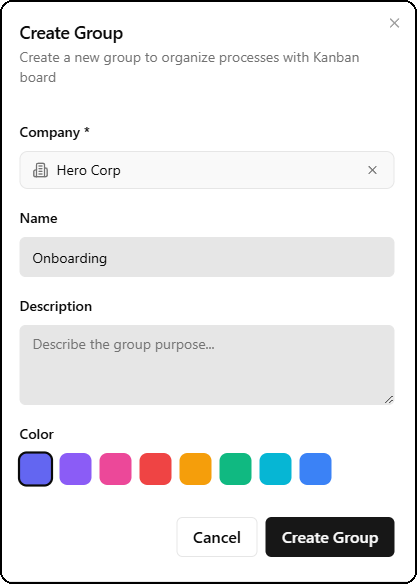
Le formulaire de création de groupe contient :
| Champ | Requis | Description |
|---|---|---|
| Company | Oui | Compagnie associée |
| Name | Oui | Nom du groupe (ex: Onboarding) |
| Description | Non | Description du but du groupe |
| Color | Non | Couleur d'identification (8 options : violet, indigo, rose, rouge, orange, vert, cyan, bleu) |
Ajouter des procédures à un groupe
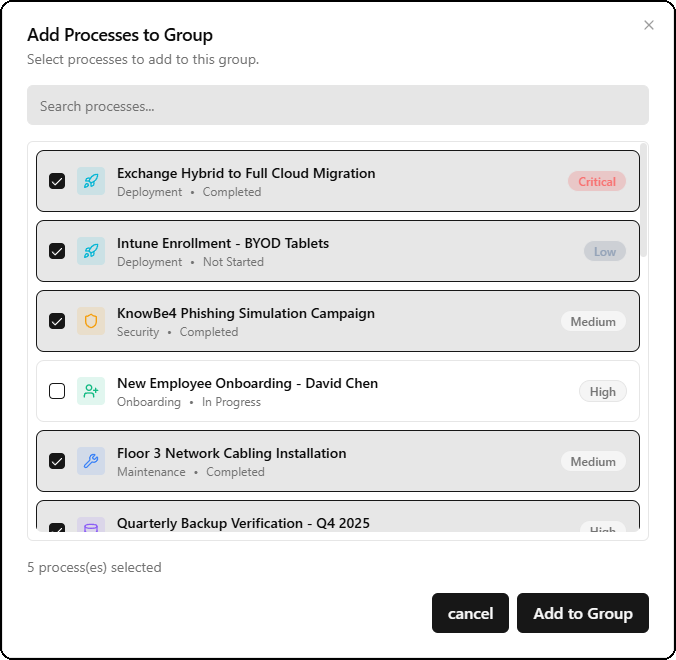
Le dialogue Add Processes to Group affiche :
- Une barre de recherche pour filtrer les procédures
- La liste des procédures disponibles avec cases à cocher
- Pour chaque procédure : nom, type, statut et badge de priorité
- Un compteur en bas (ex: « 5 process(es) selected »)
- Boutons Cancel et Add to Group
En-tête du groupe
Chaque groupe affiche en en-tête :
- Nom du groupe avec icône
- Badges : statut (active), niveau d'accès (Internal), compagnie (Hero Corp)
- Barre de progression globale avec compteur (ex: 2/5 processes, 40%)
- Bouton + Add Process et menu contextuel (...)
Vues du groupe
Trois modes de visualisation sont disponibles via les icônes en haut à droite :
Vue Kanban
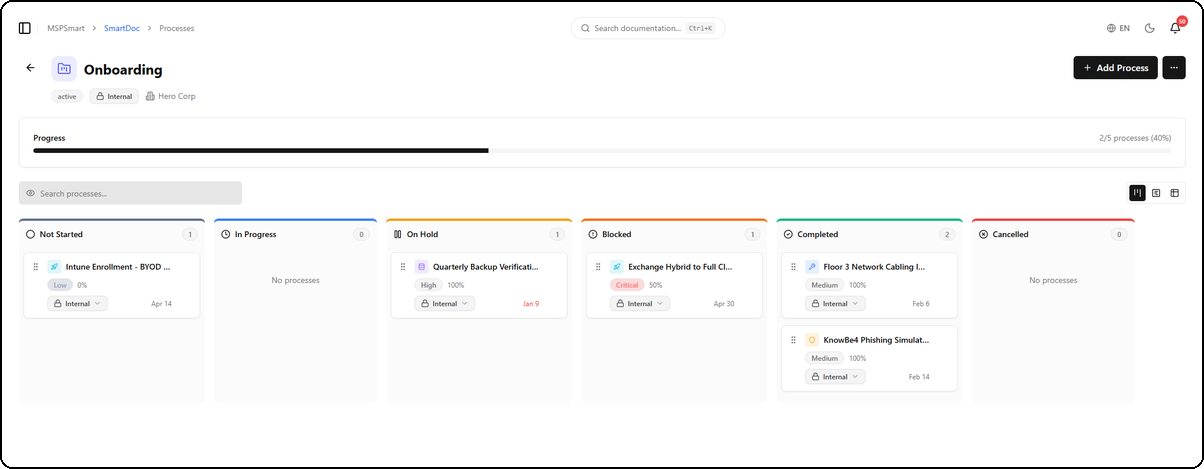
La vue Kanban organise les procédures en colonnes par statut :
| Colonne | Description |
|---|---|
| Not Started | Procédures non démarrées |
| In Progress | Procédures en cours |
| On Hold | Procédures en attente |
| Blocked | Procédures bloquées |
| Completed | Procédures terminées |
| Cancelled | Procédures annulées |
Chaque carte affiche :
- Icône de type et nom de la procédure
- Priorité et pourcentage de progression
- Niveau d'accès avec menu déroulant
- Date d'échéance
- Poignée de glissement pour déplacer entre colonnes
- Chaque colonne affiche son compteur (ex: « 2 »)
Vue Tableau
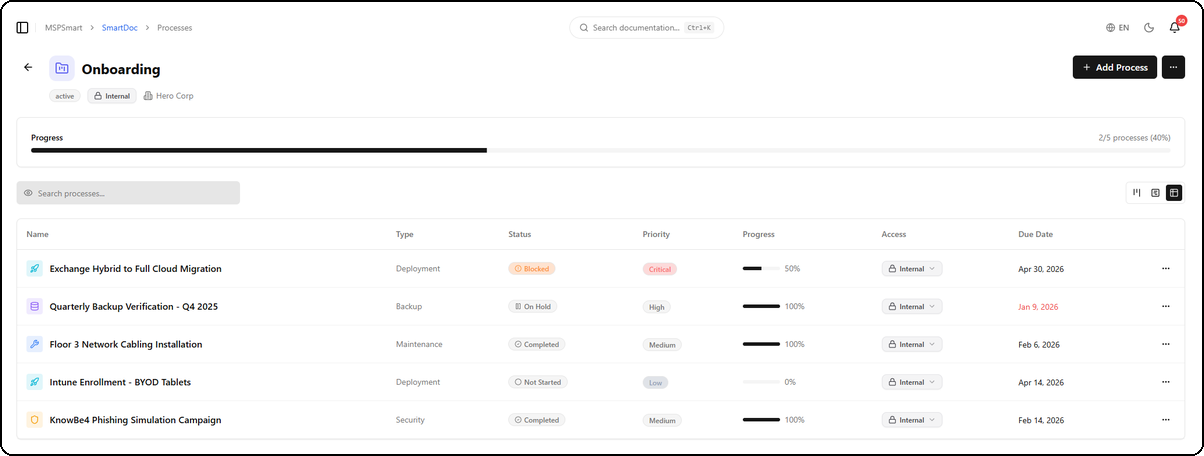
La vue tableau affiche les procédures du groupe dans un tableau avec les mêmes colonnes que la liste principale (Nom, Type, Statut, Priorité, Progression, Accès, Date d'échéance). Les dates dépassées sont affichées en rouge.
Vue Timeline
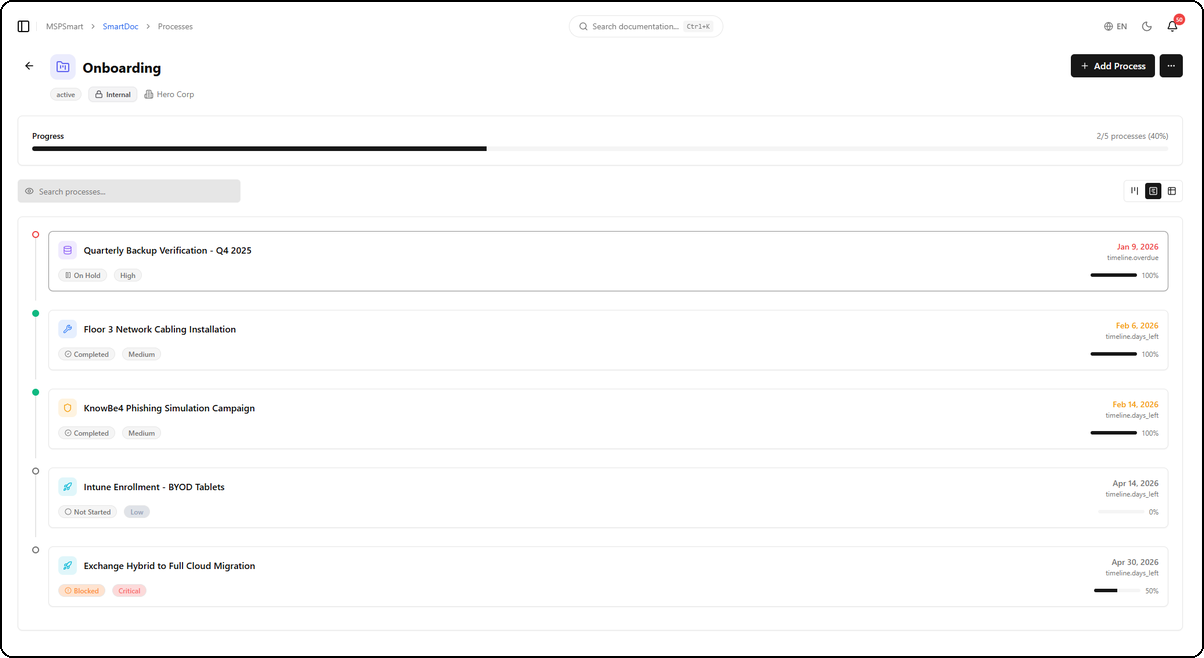
La vue timeline affiche les procédures verticalement par ordre chronologique :
- Point coloré à gauche indiquant l'état :
- Rouge : en retard (overdue)
- Vert : terminé (completed)
- Gris : non démarré ou en cours
- Carte avec icône de type, nom, badges de statut et priorité
- Date d'échéance à droite avec indicateur :
timeline.overdue— En retardtimeline.days_left— Jours restants
- Barre de progression avec pourcentage
Propriétés des procédures
| Propriété | Description |
|---|---|
| Nom | Bilingue (FR / EN) |
| Description | Bilingue (FR / EN) |
| Compagnie | Association à un client |
| Type | Catégorie de procédure |
| Priorité | Basse, Moyenne, Haute, Critique |
| Statut | Non démarré, En cours, Terminé, Annulé, En attente, Bloqué |
| Responsable | Utilisateur assigné |
| Date d'échéance | Date limite |
| Niveau d'accès | Interne ou Client |
| Visible sur le portail | Option de visibilité pour le portail client |
Système de tâches
Chaque procédure contient des tâches hiérarchiques (parent-enfant avec sous-tâches).
Types de tâches
| Type | Usage |
|---|---|
| Standard | Tâche classique à compléter |
| Case à cocher | Validation simple oui/non |
| Décision | Choix entre plusieurs options |
| Approbation | Nécessite une validation par un responsable |
| Upload fichier | Téléversement de document requis |
| Signature | Signature électronique requise |
| Note | Information ou commentaire |
Propriétés des tâches
- Titre bilingue (FR / EN)
- Description bilingue
- Priorité et statut individuel
- Temps estimé vs temps réel (en minutes)
- Assignation à un utilisateur
- Date d'échéance individuelle
- Ordre de tri (réorganisation par glisser-déposer)
Fonctionnalités avancées
- Dépendances — Une tâche peut dépendre de la complétion d'une autre
- Logique conditionnelle — Afficher une tâche uniquement si une autre tâche a une valeur spécifique
- Sous-tâches — Structure hiérarchique illimitée
Modèles de procédures
Des modèles pré-construits accélèrent la création :
- Modèles système et personnalisés
- Tâches pré-définies avec sous-tâches
- Types de tâches, durées estimées, assignations par défaut
- Délais relatifs (jours après le démarrage)
- Catégories et tags
Piste d'audit
Toutes les opérations sont journalisées : création, modification, suppression, changement de statut, avec l'utilisateur et les valeurs avant/après.