Sites Web
Le module Sites Web permet de surveiller et documenter tous les sites web de vos clients. Il offre un monitoring automatique avec vérification HTTP, SSL, domaine, DNS et sécurité email, le tout dans une interface unifiée avec alertes configurables.
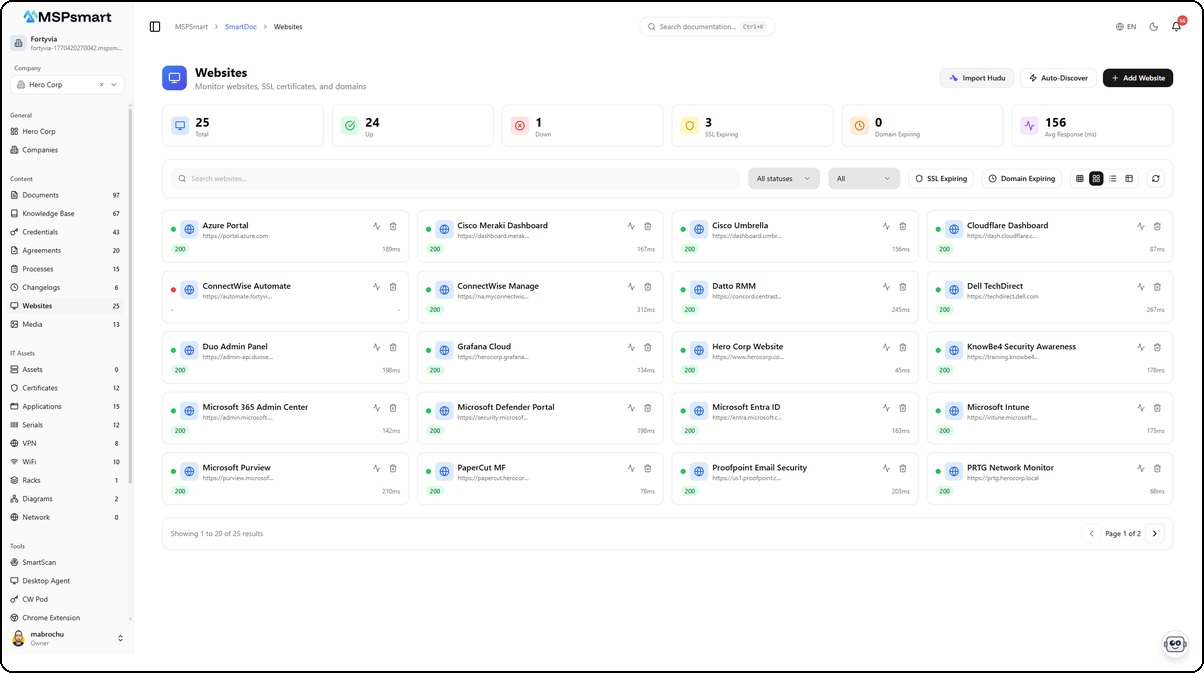
Liste des sites web
La page principale affiche tous les sites web sous forme de cartes ou de tableau. Chaque site affiche son nom, son URL, le code de réponse HTTP (badge coloré), le temps de réponse et un indicateur de disponibilité (point vert = en ligne, rouge = hors ligne).
Statistiques
En haut de la page, des cartes de statistiques offrent une vue d'ensemble rapide :
- Total — Nombre total de sites web surveillés
- Up — Sites répondant correctement (en ligne)
- Down — Sites ne répondant pas ou en erreur
- SSL Expiring — Certificats SSL expirant dans les 30 prochains jours
- Domain Expiring — Domaines expirant dans les 30 prochains jours
- Avg Response (ms) — Temps de réponse moyen en millisecondes
Filtres
- Recherche par nom ou URL en temps réel
- All statuses : Active, Inactive, Archived
- All (Up/Down) : filtre par état de disponibilité
- SSL Expiring : afficher uniquement les sites avec SSL expirant bientôt
- Domain Expiring : afficher uniquement les sites avec domaine expirant bientôt
Vue tableau
La vue tableau offre un affichage détaillé avec les colonnes suivantes :
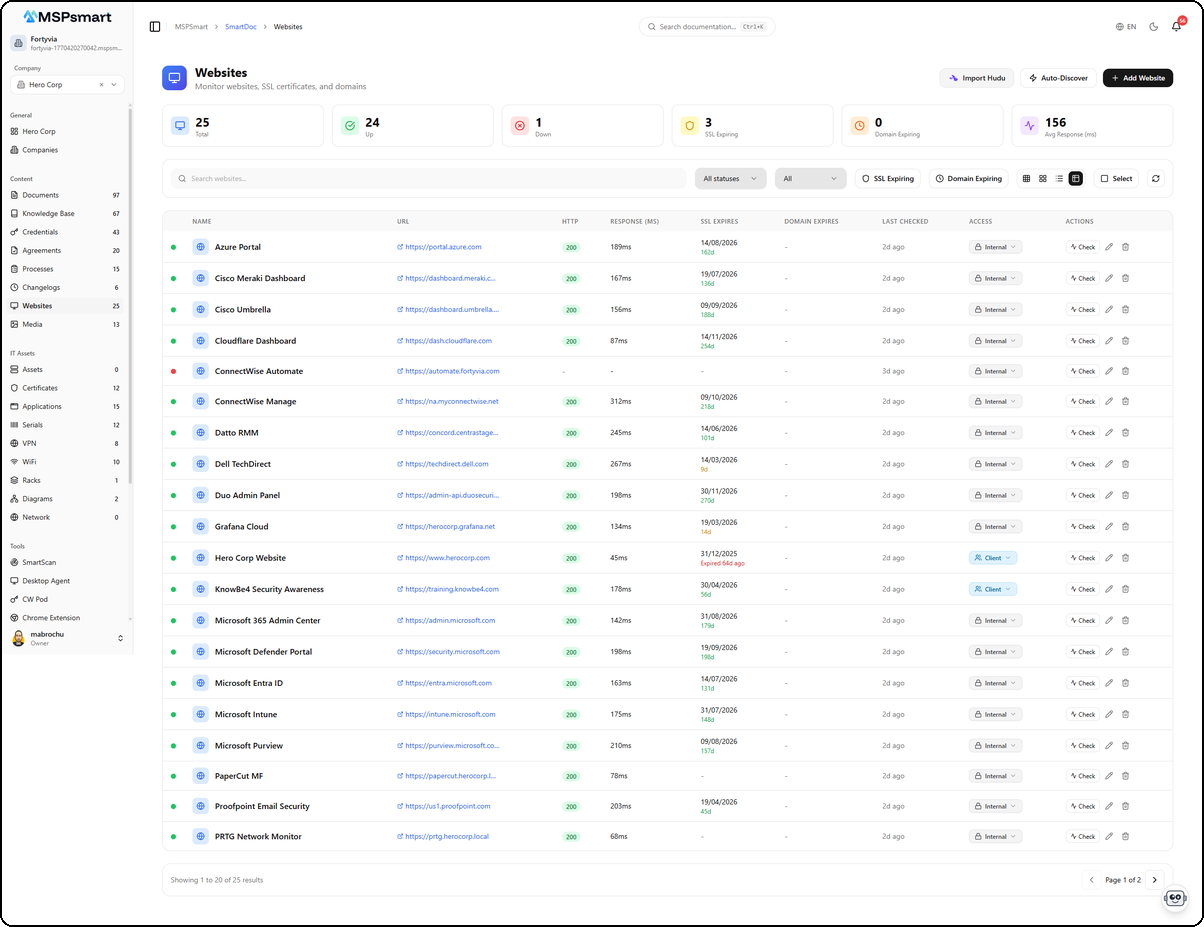
| Colonne | Description |
|---|---|
| Name | Nom du site avec indicateur de disponibilité (point coloré) |
| URL | URL cliquable avec lien externe |
| HTTP | Code de réponse HTTP (200, 301, 404, 500...) avec badge coloré |
| Response (ms) | Temps de réponse en millisecondes |
| SSL Expires | Date d'expiration du certificat SSL avec compte à rebours coloré |
| Domain Expires | Date d'expiration du domaine |
| Last Checked | Date du dernier contrôle (temps relatif) |
| Access | Niveau d'accès (Internal, Client) avec menu déroulant modifiable |
| Actions | Check, Edit, Delete pour chaque site |
Les dates d'expiration SSL utilisent un code couleur : vert (> 30 jours), jaune (8-30 jours), rouge (< 7 jours ou expiré). Les certificats déjà expirés affichent « Expired » en rouge.
Modes d'affichage
| Mode | Description |
|---|---|
| Grille | Vue en cartes compactes avec statut HTTP et temps de réponse |
| Grille détaillée | Cartes avec informations supplémentaires |
| Liste | Vue liste condensée |
| Tableau | Vue tableau complète avec toutes les colonnes |
Actions de la barre d'outils
- Import Hudu — Importer les sites web depuis Hudu
- Auto-Discover — Découvrir automatiquement les sites web des clients
- + Add Website — Créer un nouveau site web
- Select — Activer le mode de sélection pour les actions en lot
- Refresh — Actualiser la liste et les statuts
Créer un site web
Le bouton + Add Website ouvre un formulaire de création dans un panneau latéral.
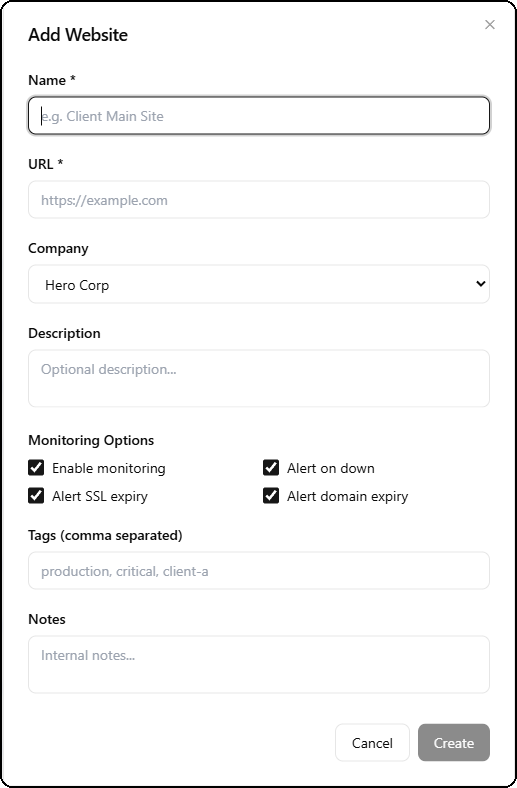
| Champ | Requis | Description |
|---|---|---|
| Name | Oui | Nom du site web (ex: Client Main Site) |
| URL | Oui | URL complète (ex: https://example.com) |
| Company | Non | Compagnie associée (sélection depuis la liste) |
| Description | Non | Description optionnelle du site |
Options de monitoring
Le formulaire de création inclut directement les options de surveillance :
| Option | Description |
|---|---|
| Enable monitoring | Active la surveillance automatique du site |
| Alert on down | Envoie une notification quand le site tombe en panne |
| Alert SSL expiry | Alerte avant l'expiration du certificat SSL |
| Alert domain expiry | Alerte avant l'expiration du nom de domaine |
Toutes ces options sont activées par défaut pour assurer une surveillance complète dès la création.
| Champ | Description |
|---|---|
| Tags | Tags séparés par des virgules pour l'organisation (ex: production, critical, client-a) |
| Notes | Notes internes sur le site |
Détail d'un site web
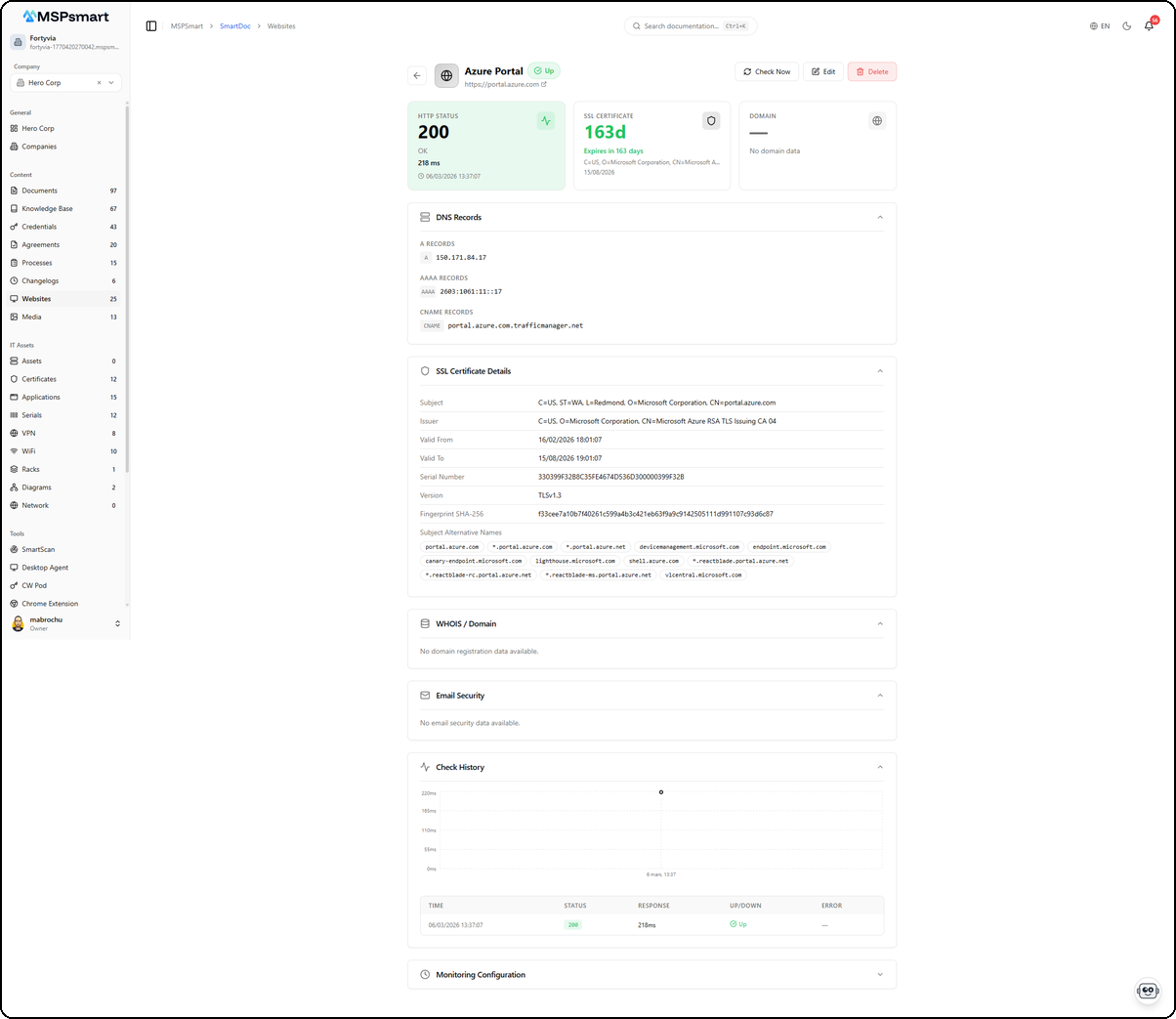
Cliquer sur un site web ouvre sa page de détail avec un en-tête affichant le nom, le statut Up/Down, l'URL cliquable, et trois cartes de résumé : HTTP Status, SSL Certificate et Domain. Plusieurs sections dépliables présentent les données complètes.
En-tête et résumé
L'en-tête affiche :
- Le nom du site avec le badge de disponibilité (Up/Down)
- L'URL avec lien externe cliquable
- Trois boutons d'action : Check Now, Edit et Delete
Les trois cartes de résumé présentent :
- HTTP Status — Code HTTP (200), statut (OK), temps de réponse (218 ms) et date du dernier contrôle
- SSL Certificate — Nombre de jours avant expiration avec compte à rebours coloré, émetteur et date d'expiration
- Domain — Informations d'expiration du domaine (ou « No domain data » si non disponible)
Enregistrements DNS
La section DNS Records affiche les enregistrements découverts automatiquement :
| Type | Description |
|---|---|
| A Records | Adresses IPv4 (ex: 150.171.84.17) |
| AAAA Records | Adresses IPv6 (ex: 2603:1061:11::17) |
| CNAME Records | Alias de domaine (ex: portal.azure.com.trafficmanager.net) |
| MX | Serveurs de messagerie avec priorité |
| NS | Serveurs de noms |
| TXT | Enregistrements texte (SPF, DKIM, etc.) |
| SOA | Start of Authority |
Détails du certificat SSL
La section SSL Certificate Details contient les informations complètes du certificat :
| Champ | Description |
|---|---|
| Subject | Domaine et organisation couverts par le certificat |
| Issuer | Autorité de certification (ex: Microsoft Azure RSA TLS Issuing CA 04) |
| Valid From | Date de début de validité |
| Valid To | Date d'expiration |
| Serial Number | Numéro de série du certificat |
| Version | Version TLS (ex: TLSv1.3) |
| Fingerprint SHA-256 | Empreinte cryptographique du certificat |
| Subject Alternative Names | Liste de tous les domaines couverts par le certificat |
WHOIS / Domain
Informations d'enregistrement du domaine incluant le registraire, les dates de création, mise à jour et expiration, ainsi que les données WHOIS brutes (dépliables).
Sécurité email
Analyse de la configuration de sécurité email du domaine :
| Champ | Description |
|---|---|
| SPF | Enregistrement SPF avec validation (valide/invalide) |
| DMARC | Enregistrement DMARC avec politique (none, quarantine, reject) |
| DKIM | Enregistrement DKIM |
| Score de sécurité | Score global de sécurité email |
Historique des contrôles
La section Check History affiche :
- Un graphique de type area chart montrant l'évolution du temps de réponse
- Un tableau détaillé de chaque contrôle avec les colonnes : Time, Status (badge HTTP), Response (ms), Up/Down et Error
Monitoring
Configuration
Le bouton Edit sur la page de détail ouvre un dialogue de configuration du monitoring.
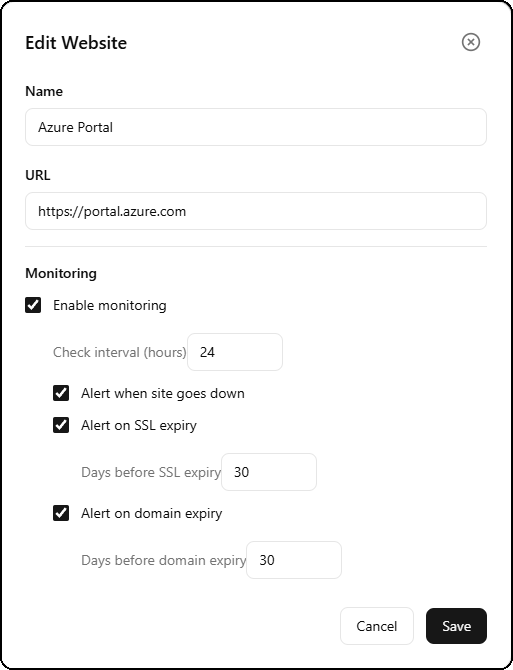
| Option | Description | Défaut |
|---|---|---|
| Enable monitoring | Active/désactive les contrôles automatiques | Activé |
| Check interval (hours) | Fréquence des contrôles en heures (1 à 24) | 24 heures |
| Alert when site goes down | Notification quand le site tombe en panne | Activé |
| Alert on SSL expiry | Notification avant expiration du certificat SSL | Activé |
| Days before SSL expiry | Nombre de jours avant l'alerte SSL | 30 jours |
| Alert on domain expiry | Notification avant expiration du domaine | Activé |
| Days before domain expiry | Nombre de jours avant l'alerte domaine | 30 jours |
Vérifications effectuées
Chaque contrôle vérifie automatiquement :
- HTTP — Code de réponse, temps de réponse, disponibilité
- SSL — Validité du certificat, dates, émetteur, SAN
- DNS — Enregistrements A, AAAA, MX, NS, TXT, SOA, CNAME
- Domaine — WHOIS, registraire, dates d'expiration
- Sécurité email — SPF, DMARC, DKIM, score de sécurité
Check Now
Le bouton Check Now lance un contrôle immédiat du site, actualisant toutes les informations (HTTP, SSL, DNS, domaine, email).
Auto-découverte
SmartDoc peut auto-découvrir les sites web de vos clients en scannant les URL associées aux compagnies (site web de l'entreprise, portail client, etc.). Cliquez sur le bouton Auto-Discover dans la barre d'outils pour lancer le scan.
Import Hudu
Si l'intégration Hudu est configurée, le bouton Import Hudu permet d'importer les sites web depuis Hudu avec correspondance automatique des compagnies.
Actions en lot
En mode sélection (bouton Select), les actions suivantes sont disponibles sur plusieurs sites simultanément :
- Changer le niveau d'accès — Internal, Client ou Public
- Changer le statut — Active, Inactive, Archived
- Supprimer — Suppression avec confirmation
Niveaux d'accès
| Niveau | Portail Admin | Portail Client | Public |
|---|---|---|---|
| Internal | Oui | Non | Non |
| Client | Oui | Oui | Non |
| Public | Oui | Oui | Oui |
Le niveau d'accès peut être modifié directement depuis la vue tableau via le menu déroulant dans la colonne Access.
Indicateurs colorés
Expiration SSL / Domaine
Les compteurs de jours avant expiration utilisent un code couleur :
- Vert — Plus de 30 jours restants
- Jaune — Entre 8 et 30 jours restants
- Rouge — 7 jours ou moins, ou déjà expiré (affiche « Expired »)
Code HTTP
- Vert (2xx) — Succès
- Bleu (3xx) — Redirection
- Jaune (4xx) — Erreur client
- Rouge (5xx) — Erreur serveur