Applications
Le module Applications de SmartDoc centralise la gestion des licences logicielles de vos clients MSP. Il permet de suivre chaque logiciel installé dans votre parc, de surveiller les dates d'expiration, de stocker les clés de licence de maniere securisee et de suivre les installations sur les actifs.
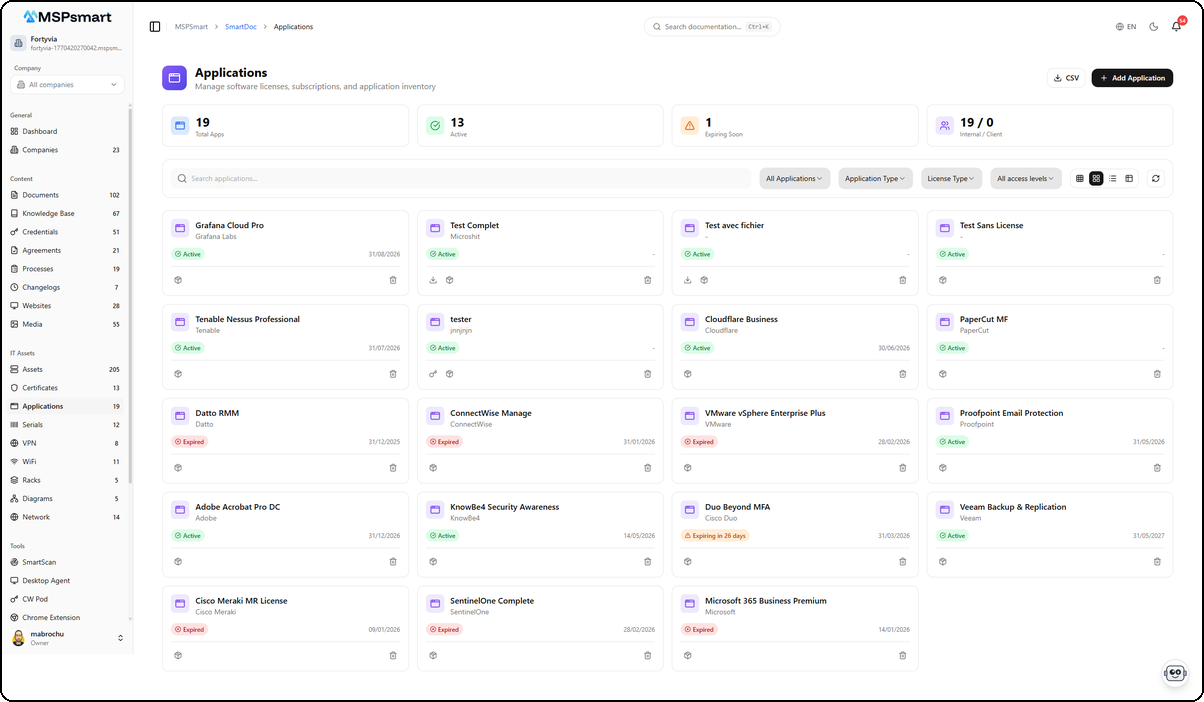
Vue d'ensemble
Le module Applications est concu pour les techniciens MSP qui gèrent les logiciels et licences de plusieurs clients simultanement. Chaque application est associee a une entreprise cliente, peut etre categorisee par type (antivirus, ERP, outil de collaboration, etc.) et par type de licence (perpetuelle, abonnement, OEM, etc.).
Les clés de licence sont chiffrees avec AES-256-GCM et ne sont jamais exposees dans les listes. Seuls les utilisateurs ayant la permission reveal peuvent afficher une clé en clair, et chaque consultation est tracee dans le journal d'audit.
Fonctionnalites principales
Catalogue de logiciels avec gestion des licences
Chaque application documentee peut contenir :
- Les informations d'identification du logiciel (nom, version, editeur, description)
- La clé de licence (chiffree, affichage sur demande)
- L'identifiant d'activation
- Le nombre de postes autorises et utilises
- Les URLs utiles (site editeur, telechargement, documentation, support)
Alertes d'expiration
Le systeme surveille automatiquement les dates d'expiration. Par defaut, une alerte est generee 30 jours avant l'expiration, mais cette periode est configurable par application. La vue "Expiring" liste toutes les applications dont la licence expire dans les N prochains jours, triees par ordre chronologique.
Statuts disponibles :
- Actif — licence en cours de validite
- En essai (
trial) — periode d'evaluation - Expire — date de validite depassee
- Inactif — application desactivee volontairement
- Archive — conserve en historique, non actif
Gestion des cycles de facturation
Le module supporte plusieurs cycles de facturation :
- Achat unique (
one-time) - Mensuel (
monthly) - Trimestriel (
quarterly) - Annuel (
yearly) - Pluriannuel (
multi-year)
Pour chaque application, il est possible de saisir le cout, la devise, la date du prochain renouvellement et d'activer le renouvellement automatique (is_auto_renew).
Fichier de licence joint
Il est possible de joindre un fichier de licence directement a l'application (format PDF, TXT, DOC, DOCX, CSV, XML, JSON, LIC, KEY, RTF, XLSX). La taille maximale est de 5 Mo par fichier. Le contenu du fichier est valide (verification magic number) avant stockage dans le bucket de stockage securise du tenant.
Types d'applications personnalisables
Les applications peuvent etre categorisees selon des types predefinies ou personnalises par le tenant (icone et couleur associees). Exemples de types systeme : Antivirus, Productivite, Securite, ERP, CRM, Sauvegarde, Reseau.
Interface utilisateur
Navigation
Le module Applications est accessible depuis le menu lateral de SmartDoc, sous la rubrique Actifs IT. Si un filtre de compagnie est actif dans SmartDoc (via le selecteur en haut de page), seules les applications de cette compagnie sont affichees.
Modes d'affichage
L'interface propose quatre modes d'affichage, selectionables via les boutons en haut a droite de la liste :
| Mode | Icone | Description |
|---|---|---|
| Petites cartes | Grille seree | Vue compacte, idéale pour parcourir rapidement |
| Cartes moyennes | Grille large | Affiche nom, editeur, statut et date d'expiration |
| Grandes cartes | Liste cartes | Affiche tous les details cles en un coup d'oeil |
| Tableau | Colonnes | Vue tabulaire complete avec toutes les colonnes |
Le mode Tableau est le mode par defaut. Il affiche les colonnes : Nom, Client (si pas de filtre compagnie), Type, Editeur, Version, Expiration, Statut, Niveau d'acces, Actions.
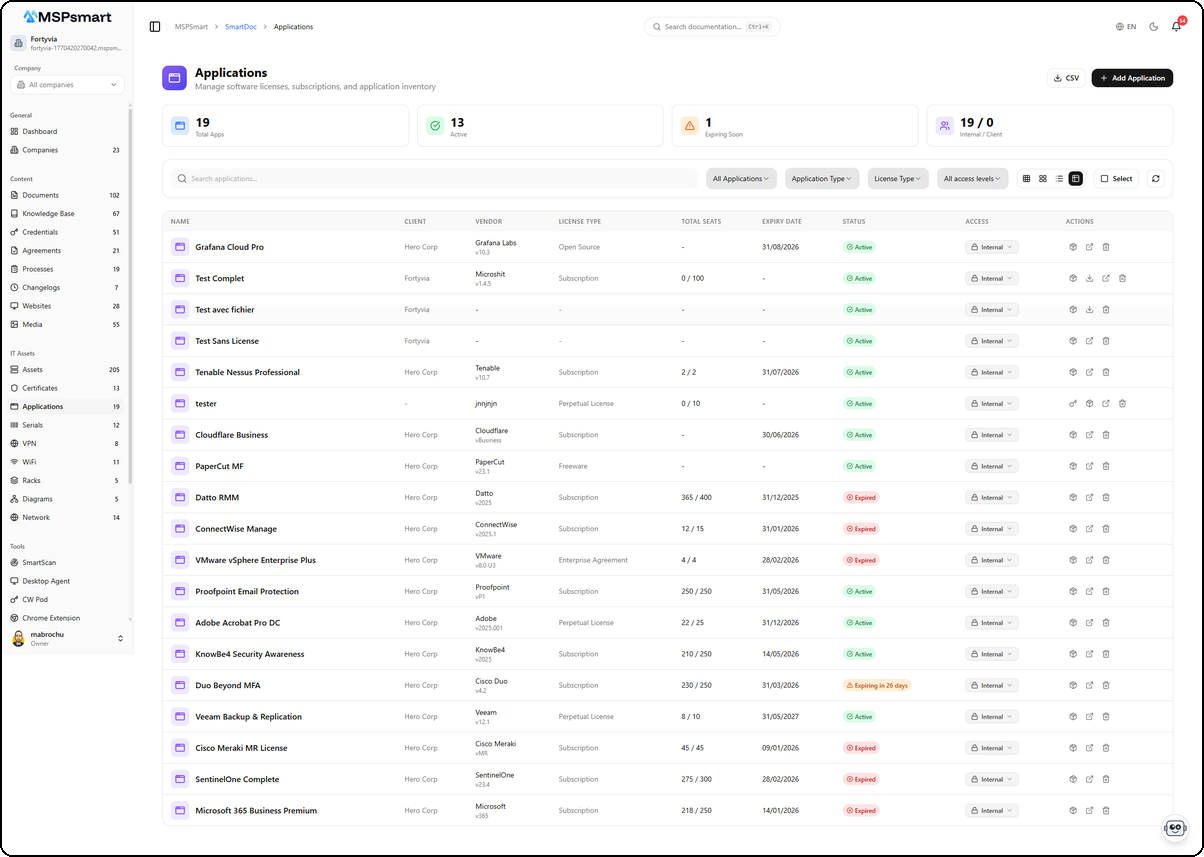
La vue tableau presente l'ensemble des applications avec leurs informations detaillees. Chaque ligne affiche le nom de l'application, le client associe, l'editeur avec le numero de version, le type de licence (Subscription, Perpetual License, Open Source, Freeware, Enterprise Agreement), le nombre de postes utilises sur le total autorise, la date d'expiration et le statut sous forme de badge colore. Les colonnes Actions permettent d'acceder rapidement aux details, a l'edition et a la suppression.
Tableau de bord des statistiques
En haut de la page, un tableau de bord affiche 4 metriques en temps reel :
- Nombre total d'applications
- Applications actives
- Licences expirant bientot (dans les 30 jours)
- Repartition Interne / Client
Filtres disponibles
- Recherche textuelle — recherche plein texte sur le nom, la description, l'editeur
- Filtre par statut — Tous / Actif / Expire / En essai / Inactif
- Filtre par type — filtre sur le type d'application
- Filtre par type de licence — filtre sur le type de licence
- Filtre par niveau d'acces — Interne / Client / Public
Actions disponibles
Depuis la liste :
- Cliquer sur une application — ouvre le panneau lateral de details
- Bouton cle (icone Key) — revele la clé de licence chiffree (avec journal d'audit)
- Bouton exporter (CSV) — exporte les donnees visibles
- Bouton supprimer — supprime apres confirmation
Depuis le panneau lateral (slide panel) :
- Consulter tous les details
- Modifier (mode edition)
- Afficher les installations sur les actifs
- Reveler la clé de licence
- Supprimer l'application
Creer une application
Le bouton + Add Application ouvre un panneau lateral de creation qui permet de saisir toutes les informations de l'application en une seule etape.
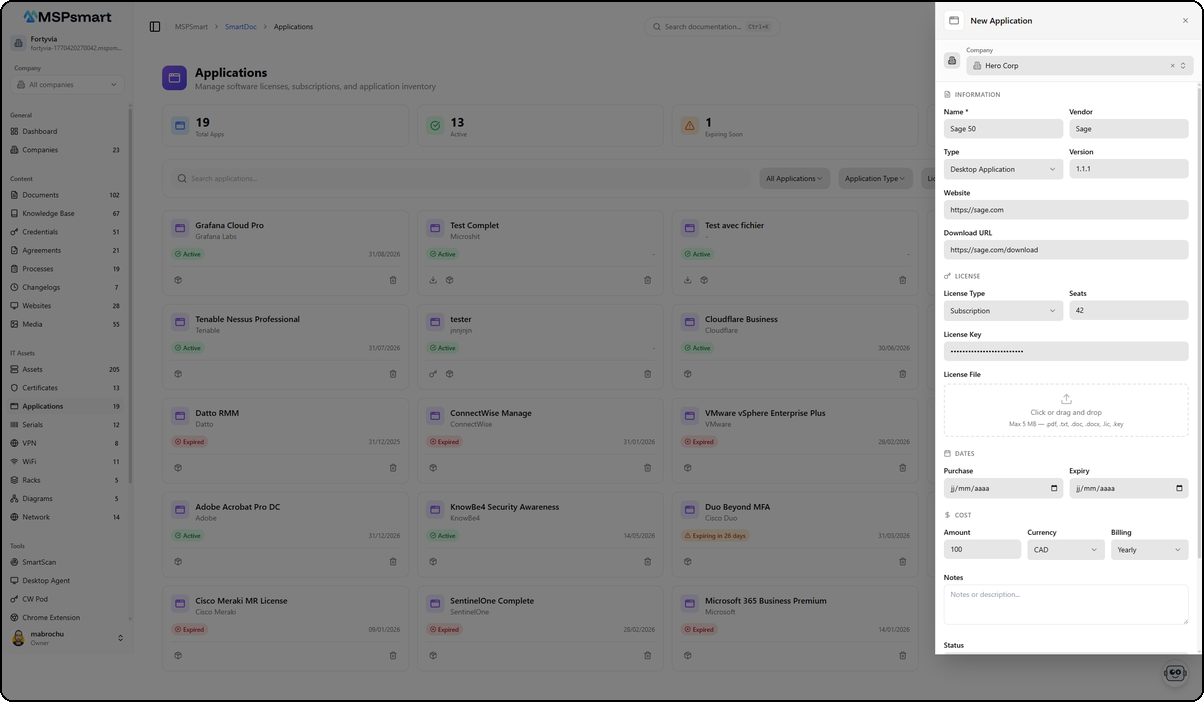
Le formulaire est organise en sections :
- Company — Selection du client associe via un menu deroulant
- Information — Nom de l'application, editeur (Vendor), type (Desktop Application, Web Application, SaaS, Mobile App, etc.) et version
- Website / Download URL — Liens vers le site officiel et la page de telechargement
- License — Type de licence (Subscription, Perpetual, OEM, etc.), nombre de postes (Seats), clé de licence (chiffree) et fichier de licence en glisser-deposer (max 5 Mo)
- Dates — Date d'achat (Purchase) et date d'expiration (Expiry)
- Cost — Montant, devise (CAD, USD, EUR) et cycle de facturation (Monthly, Yearly, etc.)
- Notes — Champ texte libre pour les instructions d'installation ou informations supplementaires
- Status et Access Level — Statut de l'application et niveau de visibilite
Detail d'une application
Cliquez sur une application dans la liste pour ouvrir le panneau de detail lateral. Ce panneau presente toutes les informations de l'application de maniere structuree.
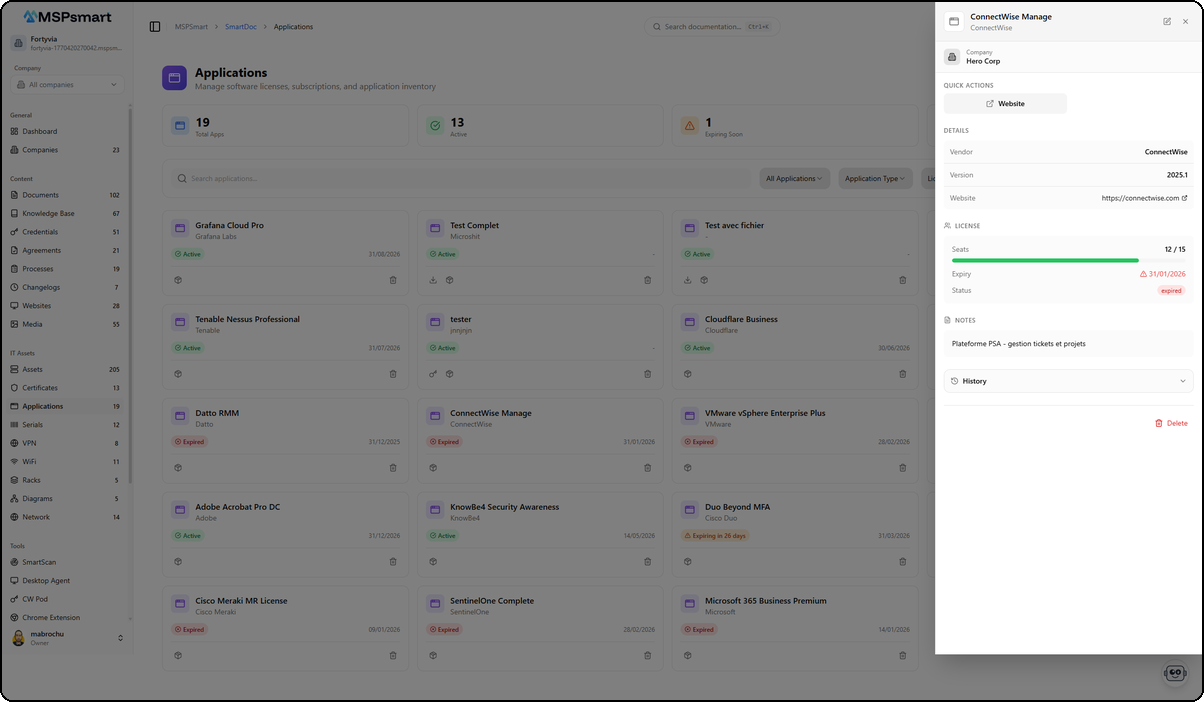
En-tete
L'en-tete affiche le nom de l'application (ex: ConnectWise Manage) et l'editeur (ex: ConnectWise). L'entreprise associee est indiquee juste en dessous (ex: Hero Corp). Des boutons d'edition et de fermeture sont disponibles en haut a droite.
Actions rapides
Le bouton Website permet d'ouvrir directement le site web de l'editeur dans un nouvel onglet.
Sections d'information
| Section | Contenu |
|---|---|
| Details | Editeur (Vendor), version, site web avec lien cliquable |
| License | Nombre de postes utilises/autorises avec barre de progression, date d'expiration avec indicateur d'alerte, statut (active/expired) |
| Notes | Notes internes decrivant l'usage de l'application |
Historique d'acces
La section History en bas du panneau affiche le journal des consultations de l'application.

Chaque entree indique le type d'action (Viewed, Created, Updated), l'avatar et le nom de l'utilisateur, et le temps ecoule depuis l'action.
Champs et informations
Informations generales
| Champ | Description | Obligatoire |
|---|---|---|
| Nom | Nom de l'application | Oui |
| Nom (FR) | Nom en francais | Non |
| Description | Description detaillee | Non |
| Compagnie | Compagnie cliente associee | Non |
| Type d'application | Categorie logicielle | Non |
Editeur (vendor) | Nom de l'editeur du logiciel | Non |
| Version | Version installee | Non |
| Statut | active / trial / expired / inactive / archived | Oui |
Etiquettes (tags) | Mots-cles pour la recherche | Non |
Licence et cout
| Champ | Description | Obligatoire |
|---|---|---|
| Clé de licence | Clé chiffree AES-256-GCM | Non |
| ID d'activation | Identifiant d'activation | Non |
| Nombre de postes | Nombre de licences autorises | Non |
| Postes utilises | Nombre de postes actuellement utilises | Non |
| Date d'achat | Date d'achat de la licence | Non |
| Date d'expiration | Date de fin de validite | Non |
| Date de renouvellement | Prochaine date de renouvellement | Non |
| Alerte expiration (jours) | Delai d'alerte avant expiration | Non (defaut : 30) |
| Cout | Montant de la licence | Non |
| Devise | Devise (defaut : CAD) | Non |
| Cycle de facturation | one-time / monthly / quarterly / yearly / multi-year | Non |
| Date prochaine facturation | Prochain paiement prevu | Non |
| Renouvellement automatique | Oui / Non | Non |
URLs et ressources
| Champ | Description |
|---|---|
| URL site web | Site officiel de l'editeur |
| URL support | Portail de support |
| URL documentation | Documentation technique |
| URL telechargement | Lien de telechargement direct |
| Fichier de licence | Fichier joint (PDF, LIC, KEY, etc.) |
Notes d'installation
| Champ | Description |
|---|---|
| Notes d'installation | Instructions d'installation et configuration (HTML riche) |
| Notes d'installation (FR) | Version francophone des notes |
Champs personnalises
Il est possible d'ajouter des champs personnalises sous forme de paires cle-valeur pour stocker toute information specifique a votre organisation.
Gestion des licences
Reveler une clé de licence
La clé de licence est chiffree avec AES-256-GCM et n'est jamais visible dans les listes. Pour consulter une clé :
- Cliquer sur l'icone Cle dans la colonne Actions
- La clé s'affiche en clair pendant 60 secondes
- Elle se masque automatiquement apres ce delai
Chaque revelation est enregistree dans le journal d'audit avec :
- L'identite de l'utilisateur
- L'adresse IP
- Le navigateur utilise
- Une raison optionnelle
Le systeme applique une limite de taux : maximum 10 revelations par minute par utilisateur par application.
Types de licences
Les types de licences sont configurables et peuvent inclure : Perpetuelle, Abonnement, OEM, Academique, Shareware, Open Source, Enterprise, NFR (Not For Resale).
Suivi des installations
Associer une application a un actif
Le module permet de tracker sur quels actifs (postes de travail, serveurs) une application est installee. Depuis le panneau de details d'une application, l'onglet Installations liste tous les actifs sur lesquels l'application est deployee.
Pour ajouter une installation :
- Ouvrir les details de l'application
- Cliquer sur Ajouter une installation
- Selectionner l'actif dans la liste
- Indiquer la version installee (optionnel)
- Ajouter des notes (optionnel)
Cette fonctionnalite permet de controler l'utilisation des postes (license_seats_used) par rapport aux postes achetes (license_seats).
Securite et chiffrement
Les donnees sensibles sont protegees par chiffrement AES-256-GCM avec une clé unique par tenant (KMS) :
- Clé de licence (
license_key_encrypted) — chiffree systematiquement avant stockage - Fichier de licence — stocke dans le bucket de stockage prive du tenant
Les clés de chiffrement sont elles-memes chiffrees par le KMS (Key Management Service) avant d'etre stockees en base. Le dechiffrement n'a lieu qu'au moment de la revelation explicite par un utilisateur autorise.
Toutes les consultations, modifications et revelations de clé sont enregistrees dans smartdoc_application_access_log et smartdoc_audit_log.
Actions en lot
Le mode selection (bouton Selectionner en vue Tableau) permet d'appliquer des actions sur plusieurs applications simultanement (jusqu'a 100 elements) :
| Action | Description |
|---|---|
| Changer le niveau d'acces | Modifier l'acces de plusieurs applications en une operation |
| Changer le statut | Mettre a jour le statut de plusieurs applications |
| Ajouter des etiquettes | Ajouter des tags a une selection |
| Retirer des etiquettes | Supprimer des tags d'une selection |
| Changer la compagnie | Reassigner une selection a une autre compagnie cliente |
| Archiver | Passer le statut a "archive" |
| Dupliquer | Creer une copie de chaque application selectionnee |
| Supprimer | Supprimer definitivement la selection |
Niveaux d'acces
Chaque application peut avoir un niveau de visibilite :
| Niveau | Description |
|---|---|
| Interne | Visible uniquement par les techniciens MSP (defaut) |
| Client | Visible par les utilisateurs du portail client de la compagnie associee |
| Public | Visible sans authentification |
Le niveau d'acces est modifiable directement depuis la liste sans ouvrir le formulaire d'edition complet. Seuls les roles autorises peuvent modifier ce champ.
Integration avec SmartBot
Toutes les applications sont indexees automatiquement dans le moteur de recherche semantique (RAG) de SmartDoc. Le chatbot SmartBot peut ainsi repondre aux questions du type :
- "Quelle est la date d'expiration de la licence Microsoft 365 de CompagnieX ?"
- "Combien de postes restent disponibles sur notre licence Adobe CC ?"
- "Quels logiciels expirent ce mois-ci ?"
L'indexation est effectuee automatiquement a chaque creation ou modification d'application. La suppression d'une application retire egalement son entree de l'index.
Bonnes pratiques
- Saisir systematiquement les dates d'expiration pour beneficier des alertes automatiques et du tableau de bord d'expirations imminentes
- Utiliser les types d'application pour categoriser votre catalogue — cela facilite les recherches et la navigation
- Joindre le fichier de licence original (PDF, LIC) pour avoir un acces rapide en cas de reinstallation
- Renseigner le nombre de postes autorises et utilises pour detecter les surlicer.cences ou sous-utilisations
- Utiliser les notes d'installation pour documenter les procedures specifiques au client
- Configurer l'alerte d'expiration a 60 ou 90 jours pour les licences critiques (antivirus, OS, ERP)
- Associer les installations aux actifs pour pouvoir justifier l'utilisation des licences lors des audits
- Privilegier le niveau d'acces Interne pour les logiciels avec clé de licence sensible
Derniere mise a jour : mars 2026