Racks
Le module Rack de SmartDoc vous permet de documenter visuellement le contenu de chaque baie de serveurs de vos clients. Grâce à un éditeur graphique interactif, vous pouvez placer les équipements unité par unité, gérer l'alimentation et les câbles, et conserver une représentation exacte de l'infrastructure physique de chaque salle serveur.
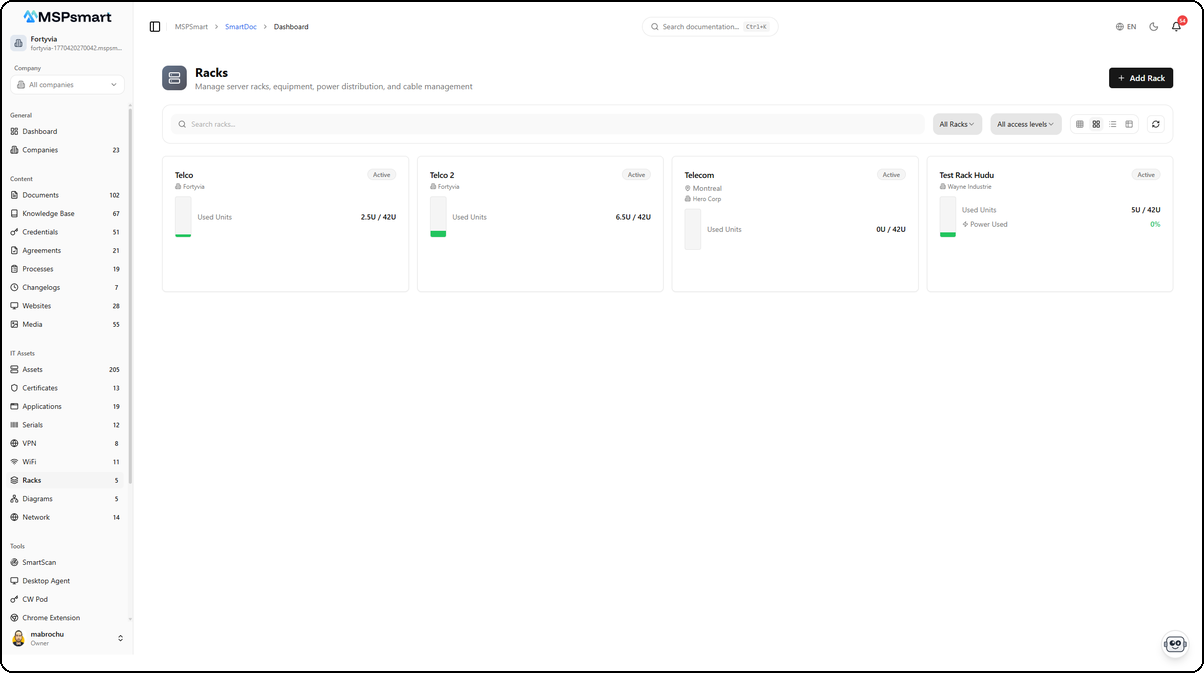
Vue d'ensemble
Le module Rack s'adresse aux techniciens et administrateurs de systèmes qui maintiennent des salles de serveurs pour le compte de clients. Il comble le vide entre les outils de supervision réseau (qui voient les équipements logiquement) et la réalité physique (quelle machine est dans quel slot de quelle baie dans quelle salle).
Chaque baie est :
- Associée à un client et à un emplacement physique précis (bâtiment, étage, salle, rangée)
- Visualisée en face avant et face arrière simultanément
- Liée aux actifs SmartDoc : chaque équipement peut pointer vers la fiche d'actif correspondante
- Calculée en temps réel : consommation électrique totale, BTU et taux de remplissage
Fonctionnalités principales
Éditeur visuel interactif
L'éditeur de rack est une application à plein écran qui affiche une représentation SVG précise de la baie. Vous pouvez :
- Placer des équipements par glisser-déposer dans les unités de rack (U)
- Basculer entre la vue face avant, face arrière ou les deux côtés simultanément (vue côte à côte)
- Déplacer un équipement vers une autre position ou vers une autre baie
- Visualiser la carte thermique de dissipation thermique
- Superposer une photo réelle de la baie sur le schéma pour comparer
Gestion multi-sites et multi-baies
La liste des racks permet de gérer l'ensemble du parc de baies de tous vos clients depuis une seule vue. Les filtres par client, statut et emplacement permettent de retrouver rapidement une baie spécifique.
Calculs automatiques
L'éditeur calcule automatiquement en temps réel :
- Unités utilisées en face avant et face arrière séparément
- Puissance consommée en watts (somme des équipements actifs)
- Dissipation thermique en BTU
- Taux d'occupation par rapport à la capacité totale de la baie
Liaison avec les actifs
Lors de l'ajout d'un équipement dans une baie, il est possible de le lier à une fiche d'actif SmartDoc existante. Les informations de l'actif (nom d'hôte, adresses IP, adresses MAC) sont alors affichées directement sur le représentation graphique de l'équipement dans l'éditeur.
Importation depuis Hudu
Un bouton d'importation permet de récupérer les données de racks depuis une instance Hudu existante, facilitant la migration vers SmartDoc.
Interface de la liste des racks
Navigation
Accès via la barre latérale SmartDoc : SmartDoc > Racks
Modes d'affichage
Quatre modes d'affichage sont disponibles :
| Mode | Description |
|---|---|
| Petites cartes | Grille très dense, jusqu'à 6 colonnes, nom et statut uniquement |
| Cartes moyennes | 4 colonnes, avec emplacement et indicateurs de capacité |
| Grandes cartes | 3 colonnes, vue complète avec puissance, BTU, unités libres |
| Tableau | Ligne par baie avec toutes les colonnes |
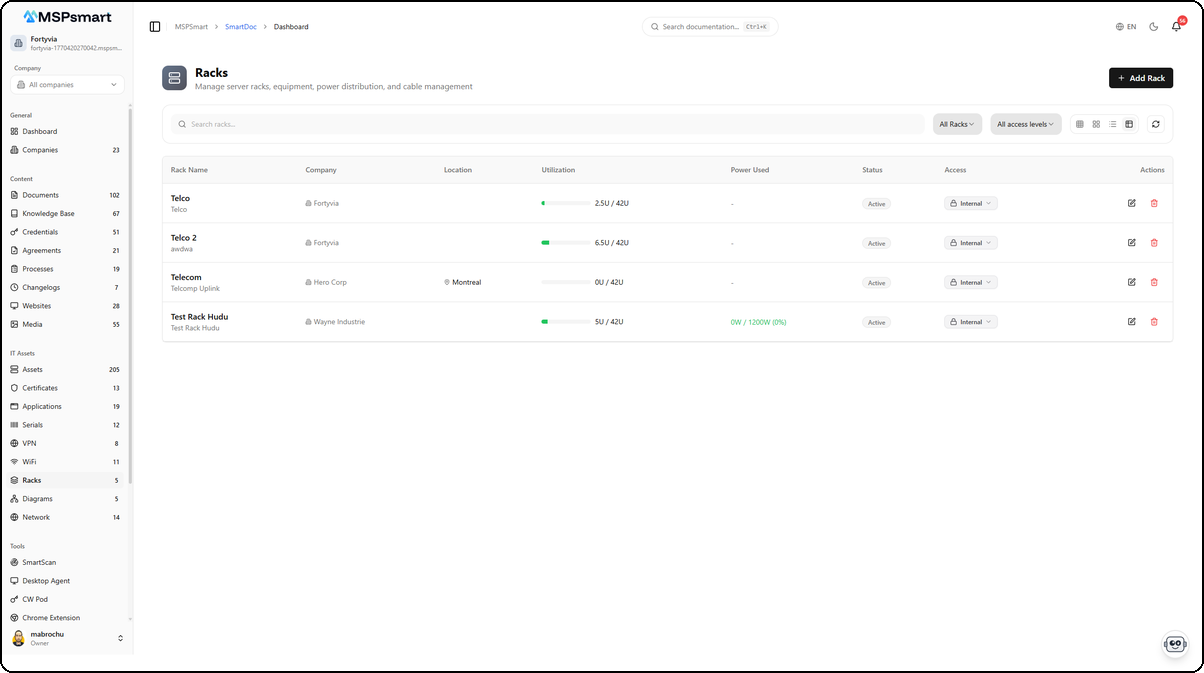
La vue tableau presente l'ensemble des baies avec leurs informations detaillees. Chaque ligne affiche le nom du rack avec sa description, la compagnie cliente, l'emplacement (ex: Montreal), le taux d'utilisation sous forme de barre de progression (ex: 2.5U / 42U, 6.5U / 42U), la puissance consommee (ex: 0W / 1200W), le statut (Active) et le niveau d'acces (Internal). Les colonnes Actions permettent de modifier ou supprimer la baie.
Filtres disponibles
- Recherche textuelle : sur le nom, l'emplacement et les notes
- Filtre par client : affiche uniquement les baies d'un client donné
- Filtre par statut : Actif, Maintenance, Déclassé, Planifié
- Filtre par niveau d'accès : Interne, Client
Actions depuis la liste
- Clic sur une carte ou une ligne : ouvre l'éditeur de rack dans un nouvel onglet
- Icone "Oeil" : aperçu rapide sans quitter la liste
- Icone crayon : ouverture directe de l'éditeur
- Icone corbeille : suppression avec confirmation
- Bouton "Nouveau rack" : ouvre le dialogue de création
Dialogue de creation
Le bouton + Add Rack ouvre un dialogue de creation qui permet de definir les parametres de base de la nouvelle baie avant d'ouvrir l'editeur.
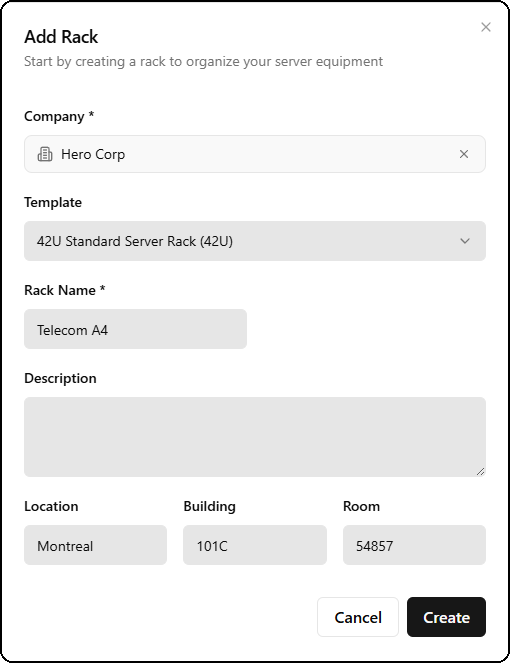
Le formulaire comprend :
- Company — Selection du client associe
- Template — Modele de rack a utiliser (ex: 42U Standard Server Rack), qui preremplit les dimensions et equipements par defaut
- Rack Name — Nom descriptif de la baie (ex: Telecom A4)
- Description — Description detaillee optionnelle
- Location, Building, Room — Emplacement physique precis (ex: Montreal, 101C, 54857)
Apres confirmation, l'editeur s'ouvre automatiquement dans un nouvel onglet.
Editeur de rack
L'editeur de rack s'ouvre dans un onglet dedie a plein ecran, avec sa propre barre d'outils. L'en-tete affiche le nom du rack (ex: Telco 2), sa capacite (42U) et le nombre d'equipements (6 devices). Trois modes de visualisation sont disponibles.
Vue face avant
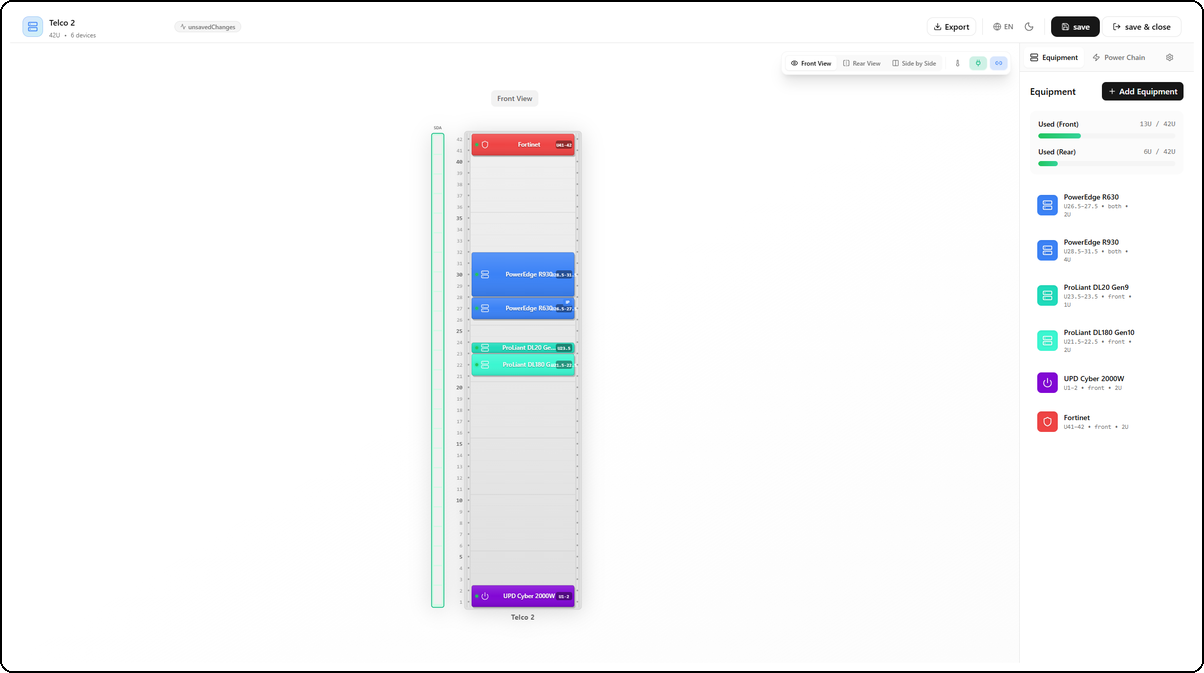
La vue face avant affiche la representation graphique de la baie avec les equipements positionnes a leur emplacement exact en unites de rack (U). Chaque equipement est represente par un bloc colore indiquant son nom, sa position et sa hauteur. Le panneau lateral droit affiche la liste des equipements avec leur position (ex: PowerEdge R630 U26.5-27.5, both, 2U), ainsi que les barres d'utilisation : Used (Front) 13U / 42U et Used (Rear) 6U / 42U.
Vue face arriere
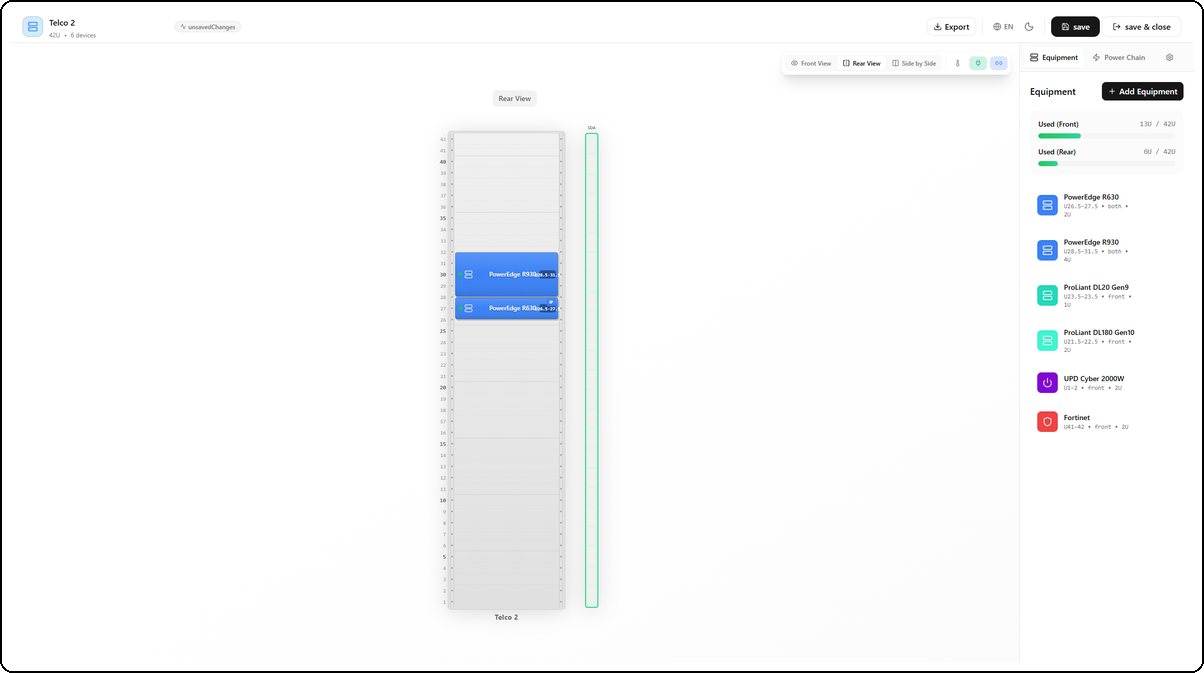
La vue face arriere montre les equipements installes a l'arriere de la baie. Seuls les equipements configures en face arriere ou en mode traversant (both) sont visibles. Dans cet exemple, les serveurs PowerEdge R630 et R930 apparaissent car ils occupent les deux faces.
Vue cote a cote
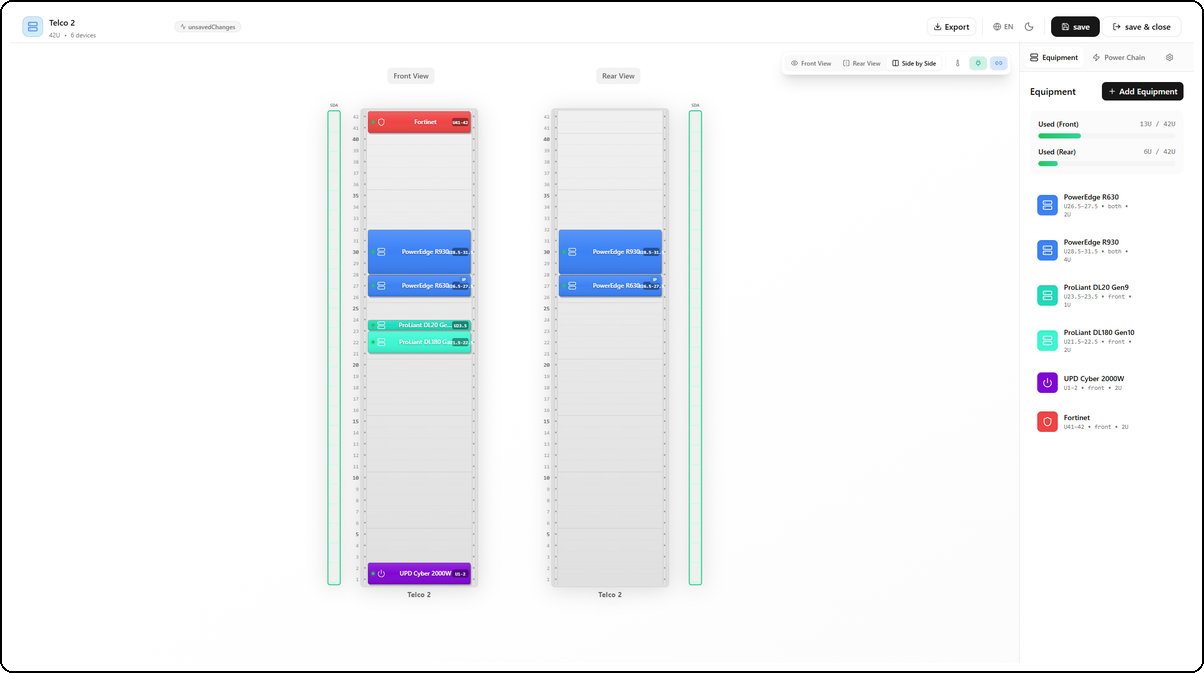
La vue cote a cote affiche simultanement la face avant et la face arriere de la baie, permettant de visualiser l'ensemble de l'infrastructure en un seul coup d'oeil. C'est le mode recommande pour verifier la coherence du placement des equipements traversants.
Barre d'outils principale
| Bouton | Fonction |
|---|---|
| Sauvegarder | Enregistre toutes les modifications en cours |
| Vue face avant | Affiche uniquement la face avant de la baie |
| Vue face arrière | Affiche uniquement la face arrière |
| Vue côte à côte | Affiche les deux faces simultanément |
| Carte thermique | Visualise la dissipation BTU par zone de la baie |
| Afficher les PDU | Masque ou affiche les unités de distribution d'alimentation |
| Afficher les infos actifs | Masque ou affiche les données des actifs liés |
| Superposition photo | Active/désactive la superposition d'une photo réelle |
| Opacité photo | Curseur pour ajuster l'opacité de la superposition (0-100%) |
| Export | Télécharge l'image SVG ou génère un PDF |
| Quitter | Retourne à la liste des racks |
Panneaux latéraux
L'éditeur dispose d'un panneau de configuration sur le côté droit, avec plusieurs onglets :
- Équipements : liste les équipements de la baie, permet d'en ajouter ou modifier
- Alimentation : gestion des PDU et connexions électriques
- Câbles : gestion des connexions de ports
- Photos : association de photos à la baie
- Paramètres : configuration générale de la baie (dimensions, direction numérotation, etc.)
Numérotation des unités
La direction de numérotation peut être configurée :
- Depuis le bas : l'unité 1 est en bas de la baie (convention la plus courante)
- Depuis le haut : l'unité 1 est en haut de la baie
Gestion des équipements
Types d'équipements supportés
| Type | Description |
|---|---|
| Serveur | Serveurs physiques |
| Switch | Commutateurs réseau |
| Routeur | Équipements de routage |
| Pare-feu | Firewall physique |
| PDU | Unité de distribution d'alimentation (dans le schéma rack) |
| UPS | Onduleur |
| Stockage | Baies de stockage SAN/NAS |
| Panneau de brassage | Patch panel |
| KVM | Commutateur KVM |
| Gestion câbles | Passe-câbles, organiseurs |
| Panneau d'obturation | Blank panel (cache U vide) |
| Téléphonie | Équipements téléphoniques |
| Autre | Type générique |
Placement d'un equipement
Pour ajouter un equipement, cliquer sur le bouton + Add Equipment dans le panneau lateral. Un dialogue s'ouvre avec tous les champs necessaires.
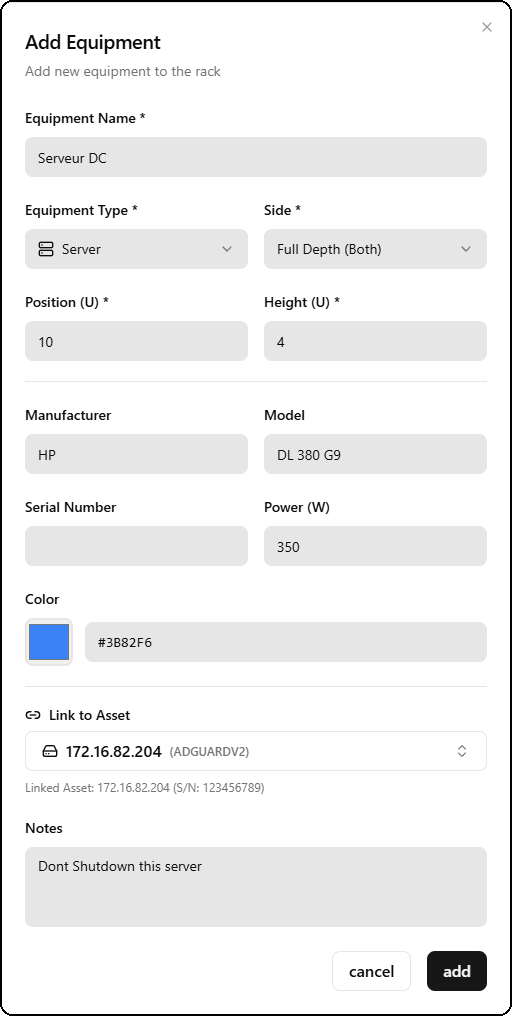
Le formulaire comprend :
- Equipment Name — Nom de l'equipement (ex: Serveur DC)
- Equipment Type et Side — Type (Server, Switch, Firewall, UPS, etc.) et face d'installation (Front, Rear, Full Depth/Both)
- Position (U) et Height (U) — Position de depart en unites de rack et hauteur occupee (ex: position 10, hauteur 4U)
- Manufacturer et Model — Fabricant et modele (ex: HP DL 380 G9)
- Serial Number et Power (W) — Numero de serie et consommation electrique en watts (ex: 350W)
- Color — Couleur personnalisee de l'equipement dans le schema (code hexadecimal, ex: #3B82F6)
- Link to Asset — Liaison vers un actif SmartDoc existant (ex: 172.16.82.204 ADGUARDV2), qui affiche les informations IP et MAC directement sur le schema
- Notes — Notes libres (ex: Dont Shutdown this server)
Le systeme detecte automatiquement les conflits de position (deux equipements qui se chevauchent) et refuse le placement si un conflit est detecte.
Placement en face avant, arrière ou les deux
Chaque équipement peut occuper :
- Face avant uniquement : visible uniquement côté avant
- Face arrière uniquement : visible uniquement côté arrière
- Les deux faces : occupe les deux côtés (équipement traversant)
Il est également possible de spécifier si l'équipement occupe toute la profondeur, uniquement la moitié avant ou uniquement la moitié arrière.
Déplacement d'un équipement
Cliquer sur un équipement dans le schéma le sélectionne. Il est ensuite possible de :
- Saisir une nouvelle position U dans le formulaire
- Changer de face (avant/arrière)
- Déplacer vers une autre baie (en spécifiant l'identifiant de la baie cible)
Personnalisation visuelle
Chaque équipement peut avoir :
- Une couleur personnalisée (code hexadécimal)
- Une icône parmi la librairie disponible
- L'affichage ou non du label
- Un template de label personnalisé
Gestion de l'alimentation (PDU)
Types de PDU supportés
| Type | Description |
|---|---|
| Basique | PDU sans monitoring |
| Mesuré | PDU avec mesure de consommation globale |
| Commuté | PDU avec contrôle par prise |
| Supervisé | PDU avec monitoring complet par prise |
Configuration d'un PDU
Un PDU est configuré avec :
- Position : gauche, droite, arrière gauche ou arrière droite de la baie
- Orientation : vertical ou horizontal
- Tension d'entrée : en volts (ex. : 120V, 208V, 240V)
- Ampérage d'entrée : courant maximum en ampères
- Nombre de phases : 1, 2 ou 3 phases
- Nombre de prises : nombre total de prises disponibles
- Configuration des prises : type de prise par groupe (C13, C14, C19, NEMA, etc.)
- UPS associé : connexion à un onduleur pour le calcul de redondance
- IP de supervision : adresse IP si le PDU est supervisé via SNMP
Gestion des ports et câbles
Types de ports supportés
| Catégorie | Types |
|---|---|
| Ethernet | RJ45, SFP, SFP+, QSFP |
| Fibre | LC, SC, MTP |
| Série | RJ45, DB9 |
| USB | USB-A, USB-C |
| Alimentation | C13, C14, C19, C20, NEMA |
| Autre | Générique |
Ajout de ports à un équipement
Pour chaque équipement, il est possible d'ajouter des ports individuels avec :
- Numéro et nom du port
- Type de connecteur
- Face (avant ou arrière)
- Type et couleur du câble
- Longueur du câble en mètres
- Label du câble
- Statut (actif, inactif, réservé)
- Vitesse de connexion
- VLAN associé
Connexion de ports (câblage)
La fonctionnalité de connexion permet de créer un lien logique entre le port d'un équipement et le port d'un autre équipement de la même baie. Cela documente le câblage physique et permet de tracer les connexions.
Photos et superpositions
Association de photos
Des photos peuvent être associées à une baie selon plusieurs types :
| Type | Usage |
|---|---|
| Superposition avant | Photo de la face avant à superposer sur le schéma |
| Superposition arrière | Photo de la face arrière |
| Générale | Photo de la baie dans son ensemble |
| Gros plan | Détail d'un équipement ou d'un câblage |
| Étiquette | Photo d'une étiquette ou d'un code barre |
Mode superposition
Lorsqu'une photo de superposition est associée, le bouton "Superposition photo" de la barre d'outils active une surcouche translucide de la photo réelle sur le schéma. Le curseur d'opacité permet de faire varier la transparence pour comparer le schéma avec la réalité.
Les paramètres de superposition (opacité, décalage X/Y, échelle, rotation) sont sauvegardés pour chaque photo.
Champs d'une baie
| Champ | Description | Obligatoire |
|---|---|---|
| Nom | Nom descriptif de la baie | Oui |
| Client | Compagnie cliente associée | Non |
| Modèle | Modèle de rack utilisé comme base | Non |
| Nom de l'emplacement | Nom du datacenter ou de la salle | Non |
| Adresse | Adresse physique de l'emplacement | Non |
| Bâtiment | Nom ou numéro du bâtiment | Non |
| Étage | Étage dans le bâtiment | Non |
| Salle | Numéro ou nom de la salle | Non |
| Rangée | Numéro ou lettre de la rangée | Non |
| Numéro de baie | Identifiant de la baie dans la rangée | Non |
| Unités totales | Hauteur de la baie en U (1 à 60, défaut : 42) | Oui |
| Largeur (mm) | Largeur standard en millimètres (défaut : 600) | Non |
| Profondeur (mm) | Profondeur standard en millimètres (défaut : 1000) | Non |
| Capacité électrique | Puissance maximum en watts | Non |
| Nombre de phases | Nombre de phases électriques (1 à 3) | Non |
| Tension | Tension d'alimentation en volts | Non |
| Ampérage par phase | Ampères disponibles par phase | Non |
| Capacité refroidissement | Capacité thermique maximum en BTU | Non |
| Direction numérotation | Numérotation depuis le haut ou le bas | Non |
| Vue arrière | Afficher ou non la vue arrière | Non |
| Statut | Actif, Maintenance, Déclassé, Planifié | Non |
| Niveau d'accès | Interne, Client | Non |
| Étiquettes | Tags libres | Non |
| Notes | Informations complémentaires | Non |
Champs d'un équipement
| Champ | Description | Obligatoire |
|---|---|---|
| Nom | Nom de l'équipement | Oui |
| Type d'équipement | Catégorie (serveur, switch, firewall, etc.) | Oui |
| Position U | Unité de rack de départ (ex. : 12 pour l'unité 12) | Oui |
| Hauteur (U) | Nombre d'unités occupées (par tranche de 0.5U) | Oui |
| Face | Avant, arrière, ou les deux | Oui |
| Profondeur | Toute la profondeur, moitié avant, moitié arrière | Non |
| Fabricant | Marque de l'équipement | Non |
| Modèle | Référence commerciale | Non |
| Numéro de série | Numéro de série gravé sur l'équipement | Non |
| Tag d'actif | Étiquette interne MSP | Non |
| Puissance (W) | Consommation électrique en watts | Non |
| Alimentation redondante | Indique si l'équipement a deux blocs d'alimentation | Non |
| Source alimentation A | PDU connecté à l'alimentation principale | Non |
| Source alimentation B | PDU connecté à l'alimentation secondaire | Non |
| Dissipation thermique (BTU) | Chaleur dégagée en BTU/h | Non |
| Direction airflow | Front vers arrière, arrière vers avant, latéral | Non |
| Couleur | Code hexadécimal de la couleur dans le schéma | Non |
| Icône | Icône d'affichage dans le schéma | Non |
| Actif lié | Fiche d'actif SmartDoc associée | Non |
| Statut | Actif, Inactif, Maintenance, Planifié, Réservé | Non |
| Notes | Informations complémentaires | Non |
Modèles de racks
Les modèles de racks permettent de préremplir les paramètres d'une nouvelle baie. SmartDoc inclut des modèles système (non modifiables) et permet la création de modèles personnalisés par tenant.
Catégories de modèles
| Catégorie | Description |
|---|---|
| Standard | Baie générique tous usages |
| Réseau | Baie dédiée aux équipements réseau |
| Serveurs | Baie optimisée pour les serveurs |
| Stockage | Baie pour les équipements de stockage SAN/NAS |
| Personnalisé | Modèle créé par le MSP |
Contenu d'un modèle
Un modèle définit :
- Dimensions par défaut (unités, largeur, profondeur)
- Capacités électriques et thermiques par défaut
- Équipements pré-positionnés (avec leur type, position et hauteur)
Export et impression
Depuis l'editeur, le bouton Export ouvre un dialogue proposant trois formats de sortie.

Les formats disponibles sont :
- PDF — Document pret a imprimer avec toutes les informations du rack, l'inventaire des equipements et les statistiques d'utilisation
- PNG — Image haute resolution du schema de la baie
- CSV — Export tabulaire de l'inventaire des equipements
Apercu de l'export PDF
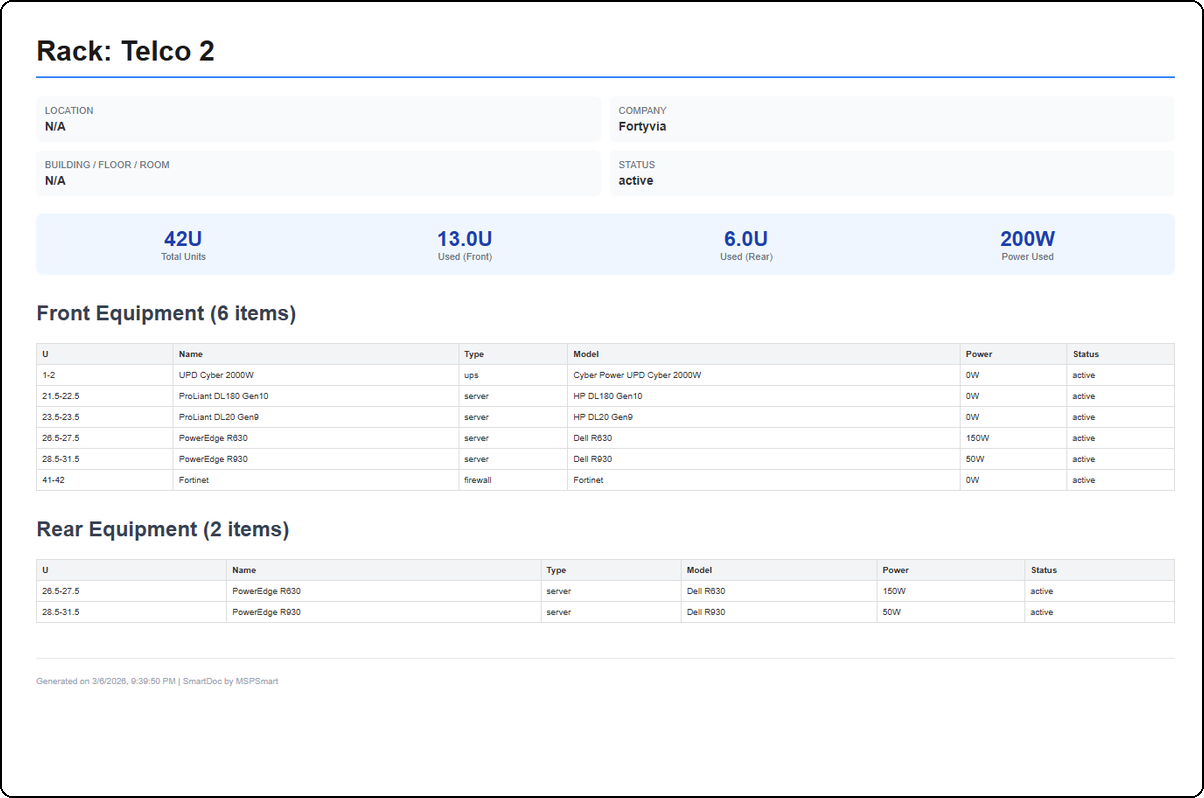
L'export PDF genere un rapport complet incluant : le nom du rack (ex: Rack: Telco 2), les informations d'emplacement (Location, Company, Building/Floor/Room, Status), les statistiques d'utilisation (42U Total Units, 13.0U Used Front, 6.0U Used Rear, 200W Power Used), et la liste detaillee des equipements en face avant et face arriere sous forme de tableau (U, Name, Type, Model, Power, Status). Le document est horodate avec la mention "Generated on ... | SmartDoc by MSPSmart".
L'export inclut les deux faces de la baie si la vue cote a cote est active.
Bonnes pratiques
- Utilisez les modèles de racks pour standardiser les nouvelles installations et gagner du temps à la création
- Liez chaque équipement à sa fiche d'actif SmartDoc pour bénéficier de la remontée automatique des informations IP et MAC dans le schéma
- Renseignez la puissance en watts pour chaque équipement afin que SmartDoc calcule automatiquement la charge électrique et vous alerte en cas de dépassement
- Prenez une photo de la baie réelle et associez-la en mode superposition pour maintenir la correspondance entre le schéma et la réalité
- Archivez les équipements hors service plutôt que de les supprimer pour garder un historique de l'infrastructure
- Utilisez le champ "Numéro de série" pour chaque équipement afin de faciliter les interventions de maintenance et les réclamations sous garantie
- Documentez les câbles avec couleur et longueur pour simplifier les interventions futures
Dernière mise à jour : 2026-03-05