Wifi
Le module WiFi de SmartDoc vous permet de centraliser et de gérer de manière sécurisée toutes les configurations de réseaux sans fil de vos clients. Les mots de passe sont chiffrés avec AES-256-GCM et ne sont révélés qu'à la demande, avec traçabilité complète de chaque accès.
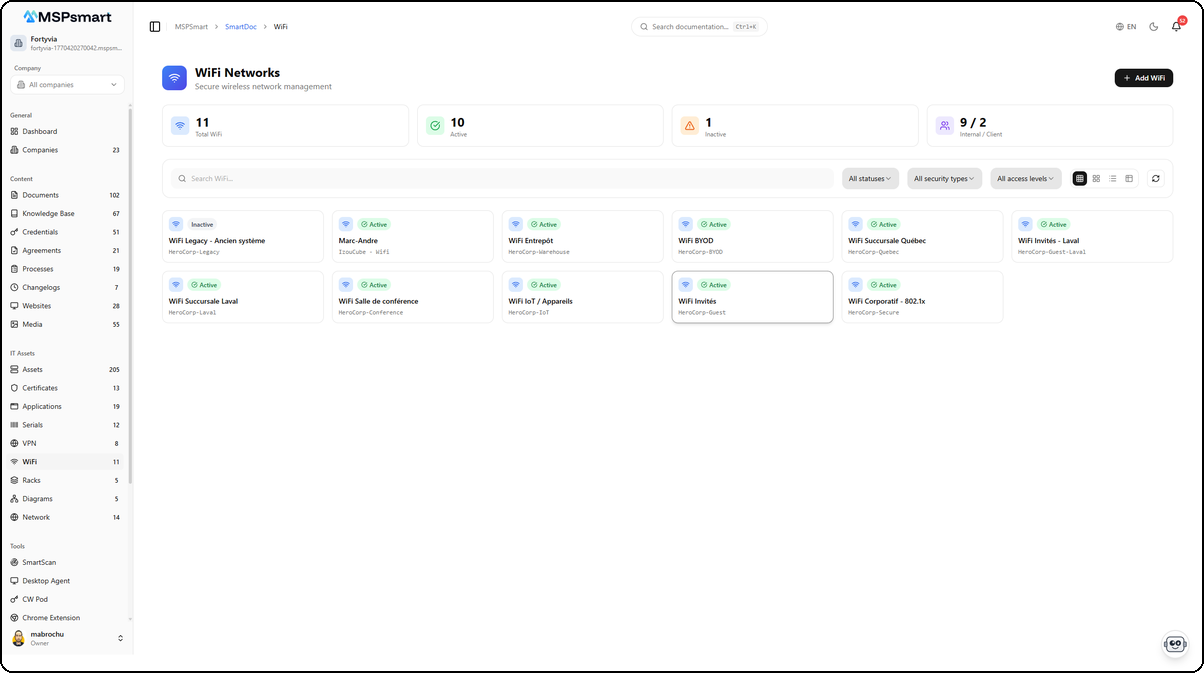
Vue d'ensemble
Le module WiFi centralise toutes les informations de connectivité sans fil : SSID, type de sécurité, bande de fréquence, canal, VLAN, plage IP et mot de passe. Il est conçu pour les techniciens MSP qui gèrent des dizaines ou des centaines de sites clients et qui ont besoin de retrouver rapidement une configuration réseau sans fouiller dans des feuilles de calcul.
Chaque enregistrement WiFi est :
- Associé à un client (compagnie) pour une organisation par compte
- Chiffré au niveau du mot de passe (AES-256-GCM avec clé unique par tenant)
- Indexé pour la recherche vectorielle afin d'être interrogeable par DocBot/IA
- Journalisé : toute consultation ou révélation de mot de passe est tracée
Fonctionnalités principales
Gestion des configurations WiFi
Créez, modifiez et supprimez des entrées WiFi pour chacun de vos clients. Chaque configuration capture l'ensemble des informations techniques nécessaires pour se connecter ou reconfigurer un réseau : SSID, bande de fréquence (2.4 GHz, 5 GHz, 6 GHz, Dual, Tri), canal, VLAN associé, plage d'adresses IP et indicateur de réseau caché (SSID masqué).
Chiffrement des mots de passe
Les mots de passe WiFi ne sont jamais stockés en clair. Ils sont chiffrés avec AES-256-GCM en utilisant une clé de chiffrement unique par tenant, elle-même protégée par le service KMS. Pour consulter un mot de passe, l'utilisateur doit déclencher une action "Révéler" explicite, ce qui génère une entrée dans le journal d'accès.
Le mot de passe révélé s'affiche pendant 60 secondes puis se masque automatiquement.
Code QR WiFi
Depuis le panneau de détail d'un réseau WiFi, il est possible de générer un code QR de connexion directe. Ce QR code encode les informations de connexion (SSID, mot de passe révélé, type de sécurité) dans le format standard reconnu par les appareils Android et iOS. Pratique pour faciliter la connexion des appareils clients sur site.
Types de sécurité
Le système gère une liste configurable de types de sécurité (WPA2-Personal, WPA3-Personal, WPA2-Enterprise, WPA3-Enterprise, WEP, Ouvert, etc.). Chaque type est associé à une icône et une couleur pour une identification visuelle rapide dans la liste.
Niveaux d'accès
Chaque réseau WiFi peut être marqué avec un niveau d'accès :
- Interne : visible uniquement par l'équipe MSP
- Client : partageable avec les contacts du client via le portail
- Public : accessible sans restriction
Étiquettes (tags)
Les configurations WiFi supportent des étiquettes libres pour faciliter le regroupement et la recherche (par exemple : "bureau-principal", "invités", "IoT", "sécurité-renforcée").
Intégration DocBot / IA
Les données WiFi sont indexées pour la recherche sémantique par le moteur RAG de SmartDoc. DocBot peut répondre à des questions comme "Quel est le mot de passe WiFi du bureau de Montréal de l'entreprise XYZ ?" en s'appuyant sur ces enregistrements.
Interface utilisateur
Navigation
Accès via la barre latérale SmartDoc : SmartDoc > WiFi
Si un client est sélectionné dans le sélecteur de compagnie en haut de page, la liste se filtre automatiquement pour n'afficher que les réseaux WiFi de ce client.
Modes d'affichage
Quatre modes d'affichage sont disponibles via les boutons de contrôle en haut à droite de la liste :
| Mode | Description |
|---|---|
| Petites cartes | Grille dense, jusqu'à 6 colonnes, affiche le nom et le SSID |
| Cartes moyennes | Grille équilibrée, 4 colonnes, avec type de sécurité et client |
| Grandes cartes | Vue détaillée, 3 colonnes, avec bande, canal et VLAN |
| Tableau | Ligne par entrée avec toutes les colonnes, mode sélection multiple |
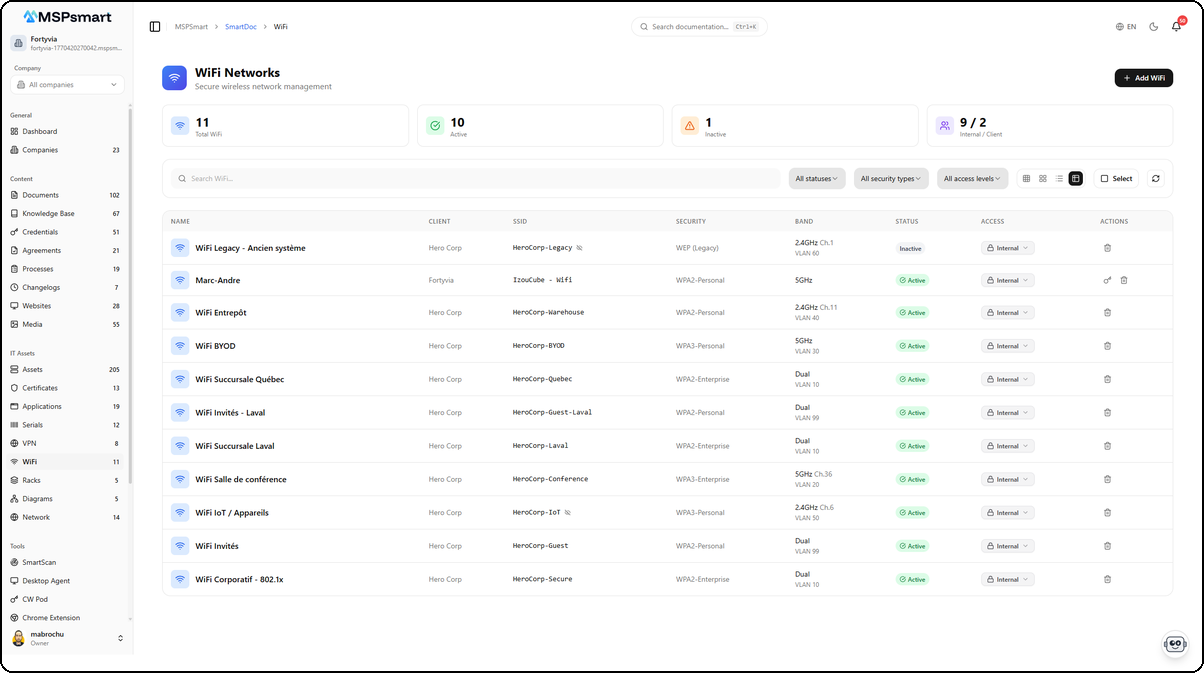
La vue tableau presente l'ensemble des reseaux WiFi avec leurs informations detaillees. Chaque ligne affiche le nom du reseau, le client associe, le SSID, le type de securite (WPA2-Personal, WPA2-Enterprise, WPA3-Personal, WPA3-Enterprise, WEP), la bande de frequence avec le canal et le VLAN, le statut (Active en vert, Inactive en gris) et le niveau d'acces. Un icone indique si le SSID est masque. Les colonnes Actions permettent de reveler le mot de passe, modifier ou supprimer la configuration.
Tableau de bord statistique
En haut de la page, un bandeau de 4 indicateurs affiche :
- Nombre total de réseaux WiFi
- Nombre de réseaux actifs
- Nombre de réseaux inactifs
- Répartition interne / client
Barre de recherche et filtres
- Recherche textuelle : recherche plein texte sur le nom, le SSID, les descriptions et les notes
- Filtre de statut : Actif, Inactif, Archivé, ou tous
- Filtre de type de sécurité : filtrage par protocole (WPA2, WPA3, etc.)
- Filtre de niveau d'accès : Interne, Client, Public
Panneau de détail (slide panel)
Un clic sur une entrée WiFi ouvre un panneau latéral sans quitter la page. Ce panneau propose trois onglets :
- Mode Vue : affiche toutes les informations non sensibles, le bouton "Révéler le mot de passe", l'historique des accès et le générateur de QR code
- Mode Edition : formulaire complet pour modifier l'entrée
- Mode Création : formulaire vierge pour ajouter un nouveau réseau
Actions disponibles par entrée
- Clic sur le nom : ouvre le panneau de détail en mode vue
- Icone clé (cadenas) : révèle le mot de passe chiffré
- Icone corbeille : supprime l'entrée (confirmation requise)
- Badge de niveau d'accès : clic direct pour changer le niveau (si permissions)
Creer un reseau WiFi
Le bouton + Add WiFi ouvre un panneau lateral de creation qui permet de saisir toutes les informations du reseau en une seule etape.
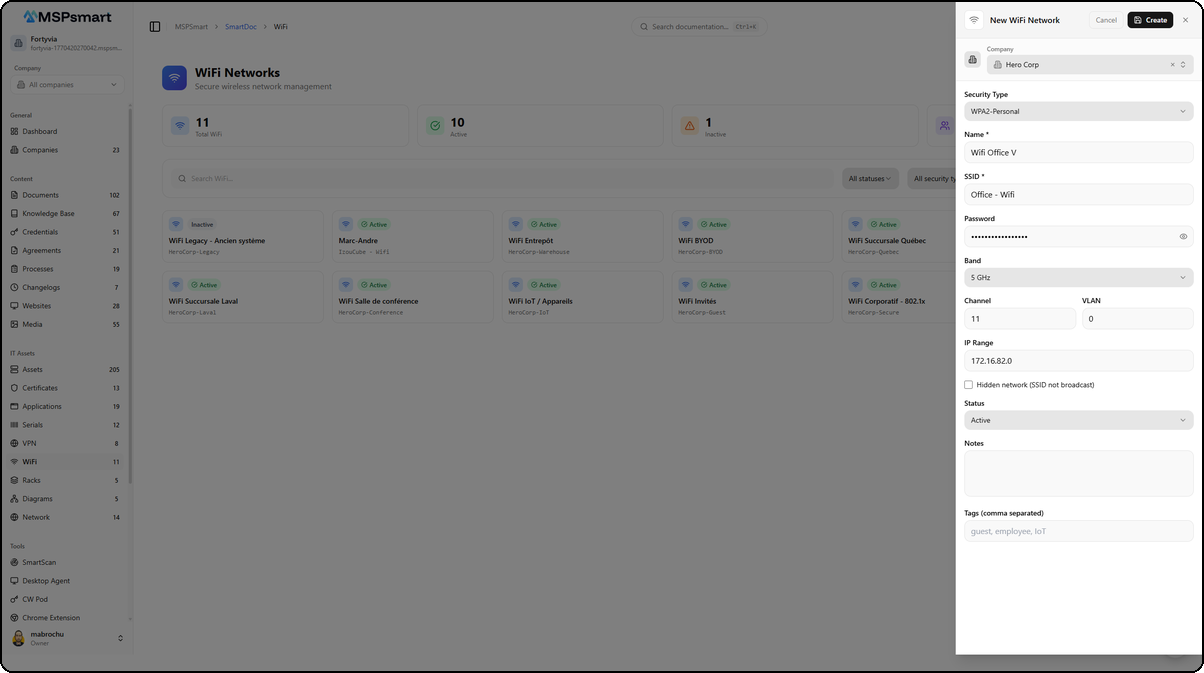
Le formulaire est organise en sections :
- Company — Selection du client associe via un menu deroulant
- Security Type — Type de securite du reseau (WPA2-Personal, WPA3-Enterprise, etc.)
- Name et SSID — Nom descriptif de la configuration et identifiant du reseau sans fil
- Password — Mot de passe WiFi (chiffre avant stockage, avec bouton de visibilite)
- Band — Bande de frequence (2.4 GHz, 5 GHz, 6 GHz, Dual, Tri)
- Channel et VLAN — Canal radio et identifiant VLAN associe
- IP Range — Plage d'adresses IP du reseau
- Hidden network — Option pour indiquer que le SSID n'est pas diffuse
- Status — Statut de la configuration (Active, Inactive, Archived)
- Notes et Tags — Notes libres et etiquettes pour le classement
Detail d'un reseau WiFi
Cliquez sur un reseau dans la liste pour ouvrir le panneau de detail lateral. Ce panneau presente toutes les informations du reseau de maniere structuree.
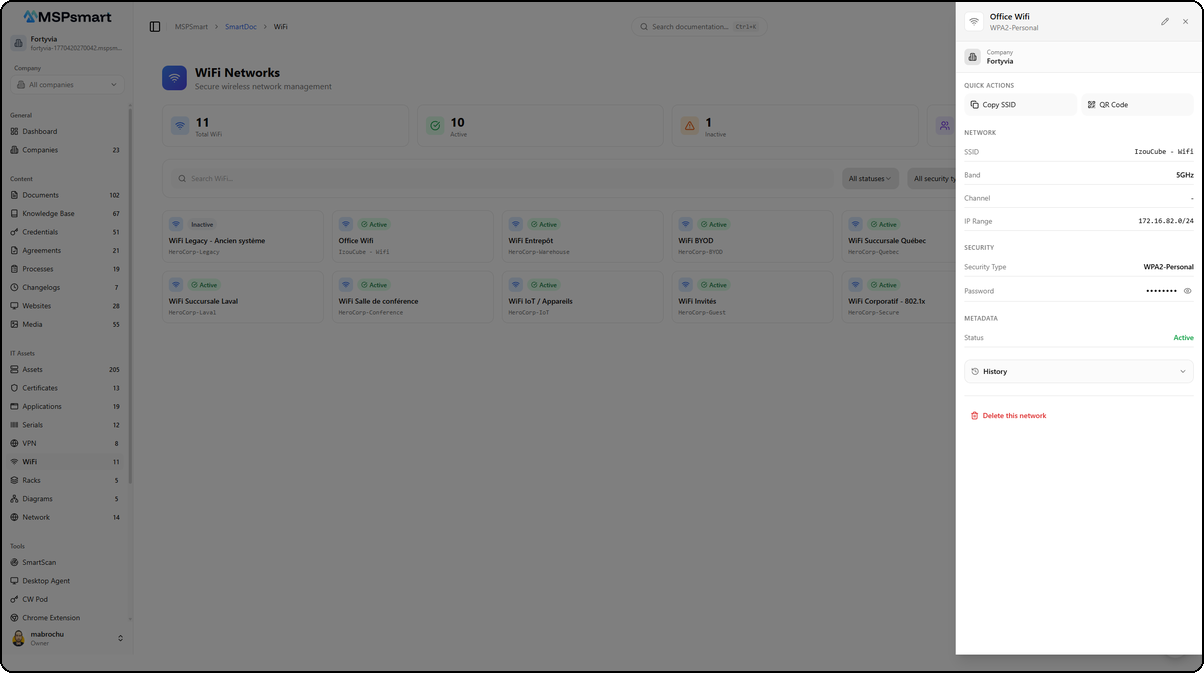
En-tete
L'en-tete affiche le nom du reseau (ex: Office Wifi) et le type de securite (ex: WPA2-Personal). L'entreprise associee est indiquee juste en dessous (ex: Fortyvia).
Actions rapides
Deux boutons d'action rapide sont disponibles :
- Copy SSID — copie le SSID dans le presse-papiers en un clic
- QR Code — genere un code QR de connexion directe scannable par les appareils mobiles
Code QR WiFi
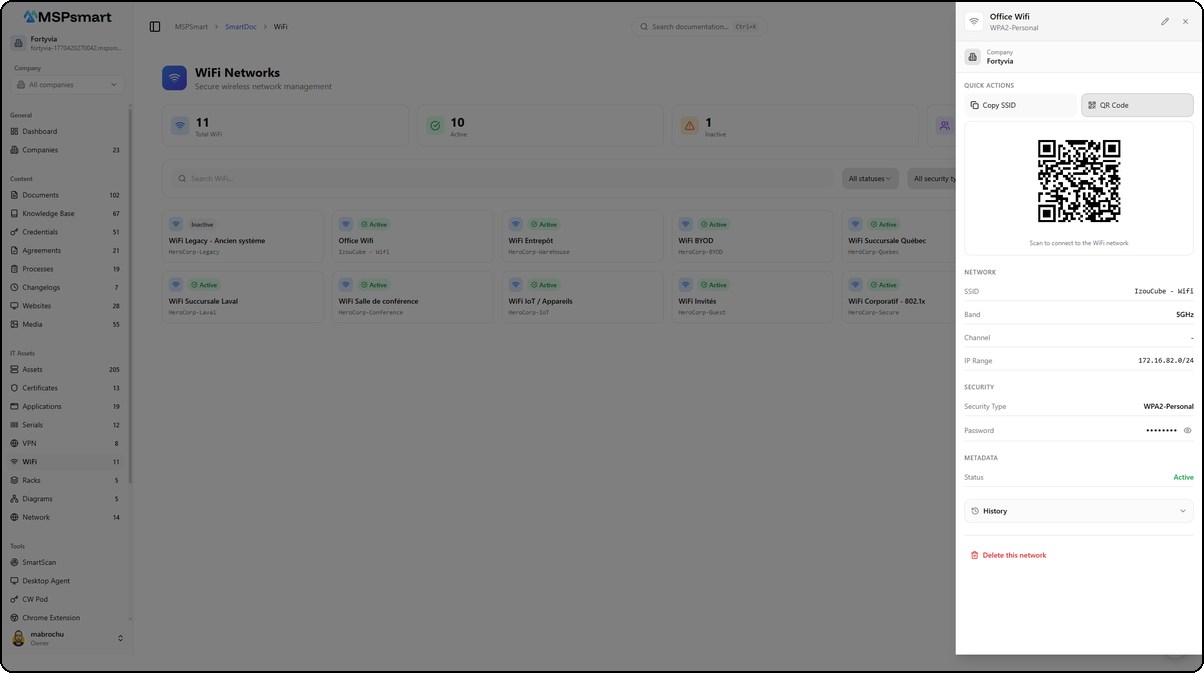
Le bouton QR Code affiche un code QR directement dans le panneau de detail. Ce code encode les informations de connexion (SSID, mot de passe, type de securite) dans le format standard reconnu par Android et iOS. Les appareils peuvent scanner le code pour se connecter automatiquement au reseau, sans saisie manuelle du mot de passe.
Sections d'information
| Section | Contenu |
|---|---|
| Network | SSID, bande de frequence, canal, plage IP |
| Security | Type de securite, mot de passe (masque avec bouton de revelation) |
| Metadata | Statut (Active) |
Historique d'acces
La section History en bas du panneau affiche le journal des consultations du reseau WiFi. Chaque entree indique le type d'action (Viewed, Revealed, Created, Updated), l'utilisateur et le temps ecoule depuis l'action.
Champs et informations
| Champ | Description | Obligatoire |
|---|---|---|
| Nom | Nom descriptif de la configuration (ex. : "Bureau principal - Réseau invités") | Oui |
| Nom FR | Traduction française du nom | Non |
| Client | Compagnie cliente associée | Non |
| SSID | Identifiant du réseau sans fil (nom du réseau tel qu'il apparait) | Oui |
| Mot de passe | Mot de passe WiFi (stocké chiffré, jamais visible en clair dans la liste) | Non |
| Type de sécurité | Protocole de chiffrement (WPA2-Personal, WPA3-Enterprise, etc.) | Non |
| Bande | Frequence radio : 2.4 GHz, 5 GHz, 6 GHz, Dual (2.4+5), Tri (2.4+5+6) | Non |
| Canal | Numéro de canal radio (1-200) | Non |
| VLAN | Identifiant VLAN associé (1-4094) | Non |
| Plage IP | Plage d'adresses IP du réseau (ex. : 192.168.10.0/24) | Non |
| SSID masqué | Indique si le réseau ne diffuse pas son SSID | Non |
| Statut | Actif, Inactif, ou Archivé | Non |
| Étiquettes | Liste de mots-clés libres pour faciliter la recherche | Non |
| Notes | Informations complémentaires libres | Non |
| Champs personnalisés | Champs additionnels configurés par le MSP | Non |
Sécurité et chiffrement
Architecture de chiffrement
Le chiffrement des mots de passe WiFi utilise une approche à deux niveaux :
- Clé de chiffrement par tenant : chaque MSP possède une clé AES-256 unique, générée automatiquement à la première utilisation et stockée chiffrée dans la table
smartdoc_encryption_keys - Chiffrement des données : le mot de passe est chiffré avec AES-256-GCM (Galois/Counter Mode), qui garantit à la fois la confidentialité et l'intégrité des données. Le format de stockage inclut le vecteur d'initialisation (IV) et le tag d'authentification.
Journal d'accès
Toutes les opérations sensibles sont enregistrées dans le journal d'accès WiFi (smartdoc_wifi_access_log) et dans le journal d'audit central (smartdoc_audit_log) :
| Type d'action | Quand |
|---|---|
view | Consultation de la fiche détaillée |
create | Création d'un nouveau réseau |
edit | Modification d'une configuration |
delete | Suppression |
reveal_password | Révélation du mot de passe chiffré |
batch_delete | Suppression en lot |
Pour chaque entrée, le journal enregistre : identifiant de l'utilisateur, adresse IP, user-agent, horodatage et, pour les révélations, la raison indiquée.
Limite de débit (rate limiting)
L'endpoint de révélation de mot de passe est protégé par une limite de débit : maximum 10 révélations par minute par utilisateur et par réseau WiFi.
Notifications Teams / Slack
Les actions critiques (création, modification, suppression, révélation de mot de passe) publient automatiquement des événements vers les intégrations Teams ou Slack configurées, permettant une traçabilité en temps réel pour l'équipe.
Actions en lot
En mode tableau, activez le mode "Sélectionner" pour cocher plusieurs entrées et appliquer des actions groupées :
| Action | Description |
|---|---|
| Changer le statut | Passe toutes les entrées sélectionnées à Actif, Inactif ou Archivé |
| Archiver | Archivage rapide sans confirmation par entrée |
| Ajouter des étiquettes | Ajoute des tags aux entrées sélectionnées (union avec les existants) |
| Retirer des étiquettes | Retire des tags spécifiques des entrées sélectionnées |
| Changer de client | Réassigne toutes les entrées sélectionnées à une autre compagnie |
| Dupliquer | Crée une copie de chaque entrée sélectionnée (suffixe " (Copie)") |
| Supprimer | Suppression définitive avec confirmation (jusqu'à 100 entrées à la fois) |
Journaux d'accès
Le journal d'accès d'un réseau WiFi est consultable depuis le panneau de détail. Il affiche les 100 dernières opérations avec :
- Identifiant et email de l'utilisateur
- Type d'accès (vue, révélation, modification, etc.)
- Adresse IP de la requête
- Navigateur / user-agent
- Horodatage précis
- Raison fournie (pour les révélations)
- Succès ou échec de l'opération
Bonnes pratiques
- Associez chaque réseau WiFi à un client précis plutôt que de laisser le champ "Client" vide, sauf pour les réseaux globaux de l'infrastructure MSP
- Utilisez le champ "Nom" pour décrire la fonction du réseau (ex. : "Siège social - Production", "Entrepôt - Invités") plutôt que de répéter le SSID
- Renseignez le canal et le VLAN pour faciliter le travail des techniciens sur site sans avoir à chercher dans d'autres outils
- Marquez les réseaux déclassés avec le statut "Archivé" plutôt que de les supprimer pour conserver l'historique
- Utilisez des étiquettes thématiques cohérentes entre clients pour pouvoir filtrer rapidement (ex. : "iot", "guest", "management", "production")
- Indiquez toujours une raison lors de la révélation d'un mot de passe pour maintenir un journal d'audit utile
- Vérifiez régulièrement le journal d'accès pour détecter toute révélation non autorisée
Dernière mise à jour : 2026-03-05