SmartPass — Extension Chrome
SmartPass est l'extension Chrome officielle de SmartDoc qui donne un acces instantane au coffre-fort de mots de passe directement depuis votre navigateur. Plus besoin de basculer entre les onglets — vos identifiants clients sont a un clic.
Installation
- Ouvrez le Chrome Web Store
- Cliquez Ajouter a Chrome
- L'icone SmartPass apparait dans votre barre d'outils
- Connectez-vous avec vos identifiants SmartDoc
SmartPass est compatible avec Google Chrome et Microsoft Edge (Chromium).
Connexion
Au premier lancement, SmartPass vous demande d'identifier votre organisation. Entrez le slug de votre compagnie (ex. mycompany) ou le domaine complet (ex. mycompany.mspsmart.ca), puis cliquez Continue.
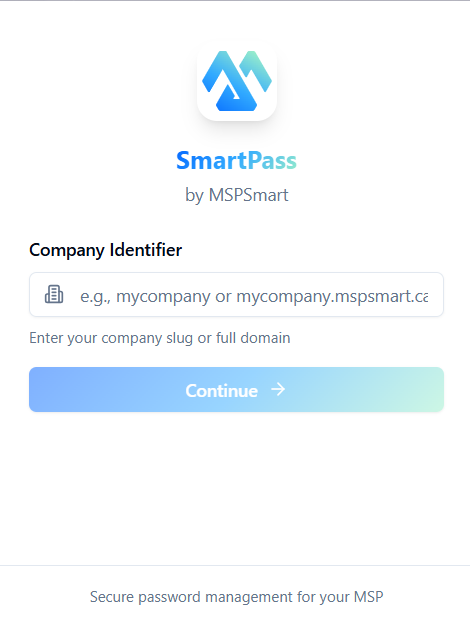
Ecran de connexion — Entrez le slug ou le domaine de votre compagnie pour vous connecter.
Une fois connecte, vos identifiants SmartDoc sont utilises pour authentifier la session.
Verrouillage par PIN
Apres la connexion, SmartPass vous permet de configurer un code PIN a 6 chiffres pour proteger l'acces a vos identifiants. Ce PIN est demande a chaque ouverture de l'extension, offrant une couche de securite supplementaire sans avoir a ressaisir vos identifiants complets.
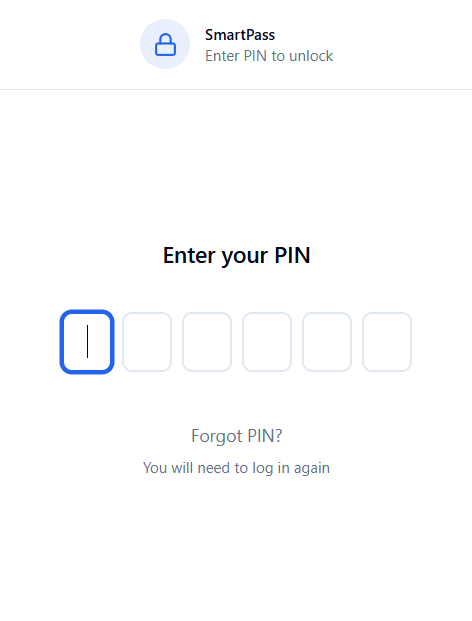
Ecran de verrouillage — Saisissez votre PIN a 6 chiffres pour deverrouiller l'extension.
Si vous oubliez votre PIN, cliquez sur Forgot PIN? pour vous deconnecter et recommencer le processus de connexion.
Fonctionnalites
Acces rapide aux identifiants
- Recherche instantanee — Trouvez un mot de passe en tapant le nom du client ou du service
- Copie en un clic — Copiez le nom d'utilisateur ou le mot de passe dans le presse-papiers
- Revelation securisee — Affichez temporairement un mot de passe avec masquage automatique
- Filtrage par compagnie — Basculez rapidement entre les clients
Securite
- Chiffrement AES-256 — Tous les identifiants sont chiffres de bout en bout
- Verrouillage par PIN — Deverrouillez l'extension avec un code PIN personnel
- Support biometrique — Utilisez l'empreinte digitale si votre appareil le supporte
- Deconnexion automatique — Session expiree apres inactivite
- Authentification MFA — Support TOTP et codes de secours
Generateur de mots de passe
SmartPass integre un generateur de mots de passe directement dans l'extension. Utilisez-le pour creer des mots de passe forts et aleatoires sans quitter votre navigateur.
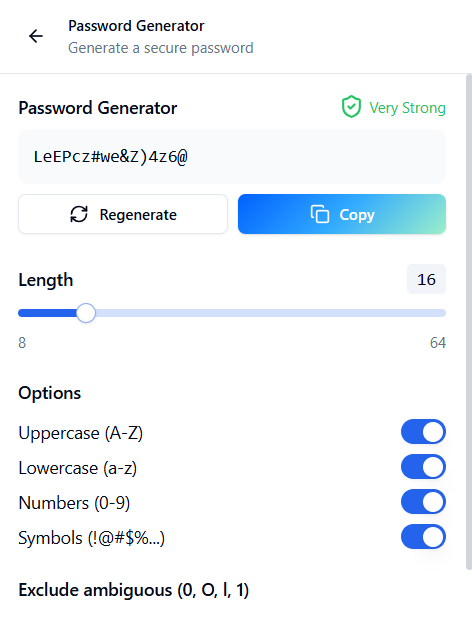
Generateur de mots de passe — Configurez la longueur (8-64 caracteres) et les types de caracteres inclus.
Options disponibles :
| Option | Description |
|---|---|
| Longueur | Curseur ajustable de 8 a 64 caracteres |
| Majuscules (A-Z) | Inclure des lettres majuscules |
| Minuscules (a-z) | Inclure des lettres minuscules |
| Chiffres (0-9) | Inclure des chiffres |
| Symboles (!@#$%...) | Inclure des caracteres speciaux |
| Exclure les ambigus | Retirer les caracteres similaires (0, O, l, 1) pour eviter la confusion |
Un indicateur de force (Very Strong, Strong, Medium, Weak) vous aide a evaluer la robustesse du mot de passe genere. Cliquez Copy pour copier directement ou Regenerate pour en generer un nouveau.
Theme sombre
SmartPass supporte un theme sombre pour un confort visuel optimal, en particulier lors des interventions nocturnes ou en environnement sombre. Le theme se bascule depuis les parametres de l'extension.
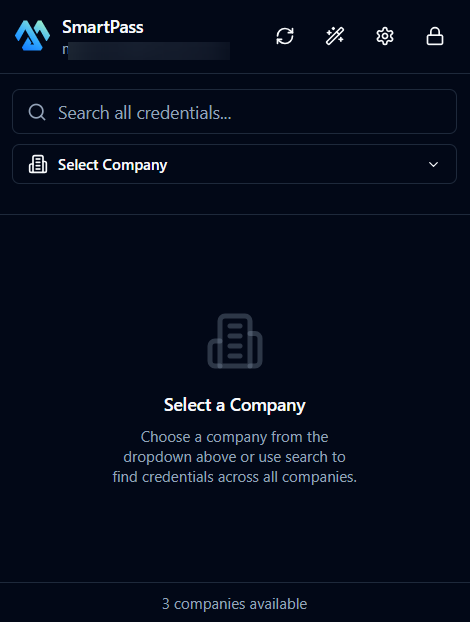
Theme sombre — Interface complete avec fond sombre, ideal pour reduire la fatigue oculaire.
Interface bilingue
- Francais et anglais
- Basculez la langue directement dans les parametres de l'extension
Utilisation quotidienne
Rechercher un identifiant
- Cliquez sur l'icone SmartPass dans la barre d'outils
- Deverrouillez avec votre PIN (si active)
- Tapez le nom du client ou du service dans la barre de recherche
- Les resultats s'affichent en temps reel
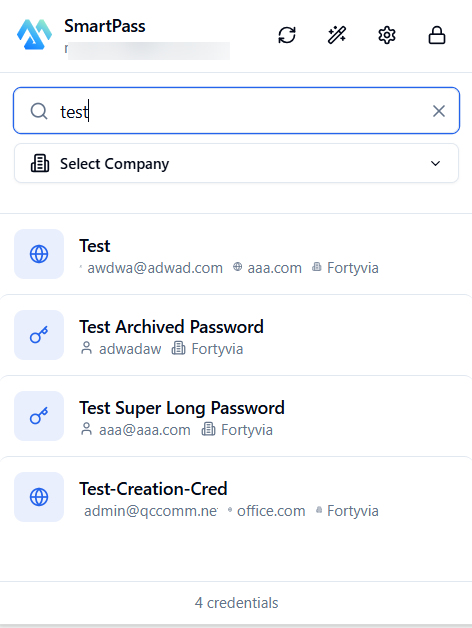
Recherche d'identifiants — Tapez un mot-cle pour filtrer instantanement vos mots de passe. Le nombre de resultats est affiche en bas.
Chaque resultat affiche :
- Le nom de l'identifiant (ex. « Test », « Test Archived Password »)
- Le nom d'utilisateur ou l'adresse email associee
- Le site web lie a l'identifiant
- La compagnie cliente a laquelle il appartient
Favoris et recents
SmartPass permet de marquer des identifiants comme favoris pour y acceder encore plus rapidement. Les onglets Favorites et Recent en haut de la liste vous permettent de filtrer vos identifiants les plus utilises ou consultes dernierement. Un identifiant favori est identifie par une etoile doree.
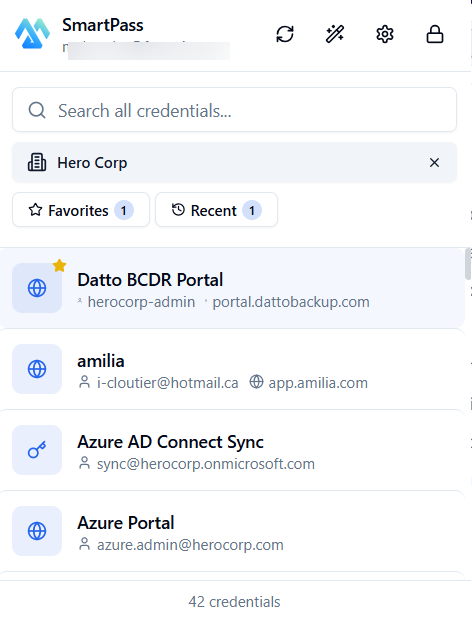
Favoris et recents — Accedez rapidement a vos identifiants les plus utilises grace aux onglets de filtrage.
Copier un mot de passe
- Trouvez l'identifiant souhaite
- Cliquez sur l'identifiant pour ouvrir les details
- Cliquez sur l'icone copier a cote du nom d'utilisateur ou du mot de passe
- Un indicateur visuel confirme la copie
Changer de compagnie
Utilisez le selecteur Select Company en haut de l'extension pour filtrer les identifiants par client. Cela permet de ne voir que les mots de passe du client sur lequel vous travaillez.
Barre d'outils
La barre d'outils en haut de l'extension donne acces a :
| Icone | Fonction |
|---|---|
| Rafraichir | Resynchroniser les identifiants depuis SmartDoc |
| Generateur | Ouvrir le generateur de mots de passe |
| Parametres | Configurer la langue, le PIN et les preferences |
| Verrouiller | Verrouiller l'extension manuellement |
Permissions requises
SmartPass ne necessite que des permissions minimales :
| Permission | Raison |
|---|---|
| Stockage | Enregistrer les preferences et le cache chiffre |
| Presse-papiers | Copier les identifiants |
| Domaine mspsmart.ca | Communiquer avec l'API SmartDoc |
L'extension ne lit pas vos pages web, n'accede pas a votre historique et ne collecte aucune donnee de navigation.
Depannage
| Probleme | Solution |
|---|---|
| Extension deconnectee | Reconnectez-vous avec vos identifiants SmartDoc |
| Aucun resultat de recherche | Verifiez que vous etes sur la bonne compagnie |
| PIN oublie | Deconnectez-vous et reconnectez-vous pour reinitialiser |
| Extension ne se charge pas | Desactivez puis reactivez l'extension dans chrome://extensions |
| Identifiants non a jour | Utilisez le bouton rafraichir pour resynchroniser |